Installieren Sie Ihr Skript
Laden Sie Ihr Asgard-Skript über Zen Studio Live auf das Cronus Zen herunter - verbinden Sie Ihr Gerät über Cronus Bridge, finden Sie Ihr Skript in der Bibliothek, senden Sie es an einen Slot und programmieren Sie es erfolgreich Schritt für Schritt mit Screenshots.

Folgen Sie dieser einfachen Anleitung, um Ihr Skript auf Ihren Cronus Zen herunterzuladen Zen Studio Live.
Bevor Sie anfangen
Stellen Sie sicher, dass Ihr Kauf abgeschlossen ist und Ihre Discord Account ist verknüpft - Skripte erscheinen in der Bibliothek, sobald dies erledigt ist. Wenn sie ihr skript im folgenden suchschritt nicht finden können, ist dies das erste, was sie überprüfen müssen.
Schritt 1 - Verbinden Sie Ihr Zen
Verbinden Sie Ihren Cronus Zen mit Ihrem PC rechtsseitiger PROG-Port.
Schritt 2 - Open Zen Studio Live
In Ihrem Browser navigieren Sie zum Zen Studio Live:
👉 https://zenstudio.collectivemindsstore.com
Schritt 3 - Verbinden Sie das Gerät
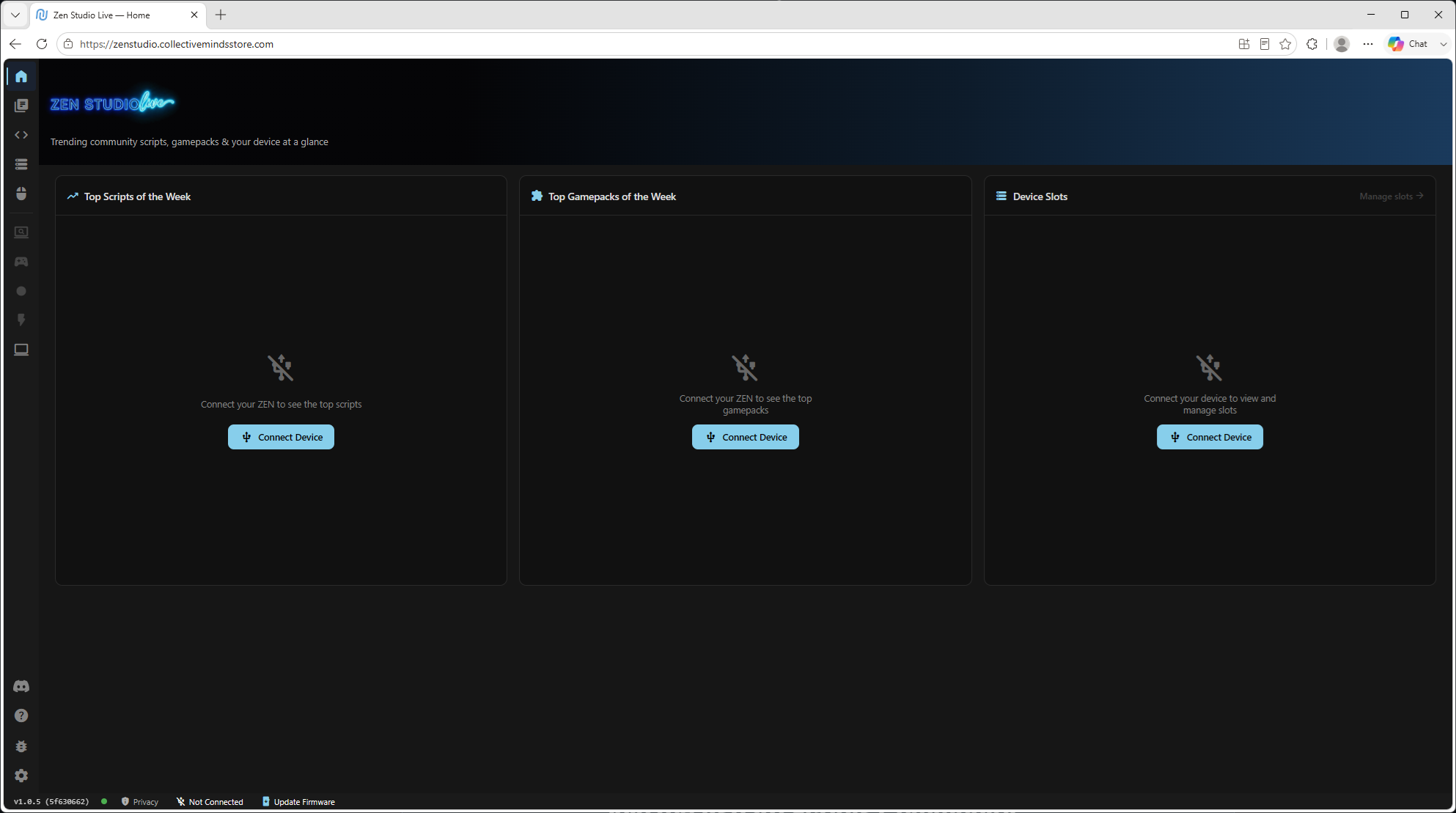
Wenn die Seite zeigt „Anschlussvorrichtung (wie das bild unten), klicken sie auf einen der blauen „Anschlussvorrichtung knöpfe.
Schritt 4 - Wählen Sie "Cronus Bridge"
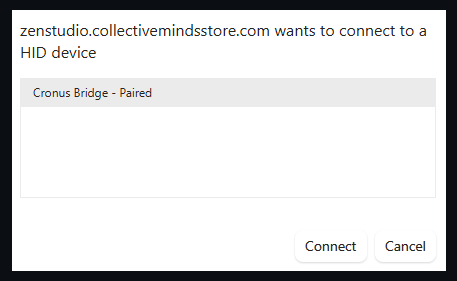
Wenn das Popup geöffnet wird, um eine Verbindung zu einem HID-Vorrichtung, auswählen "Cronus Bridge" und getroffen Anschluss.
Schritt 5 - Öffnen Sie die Script Library
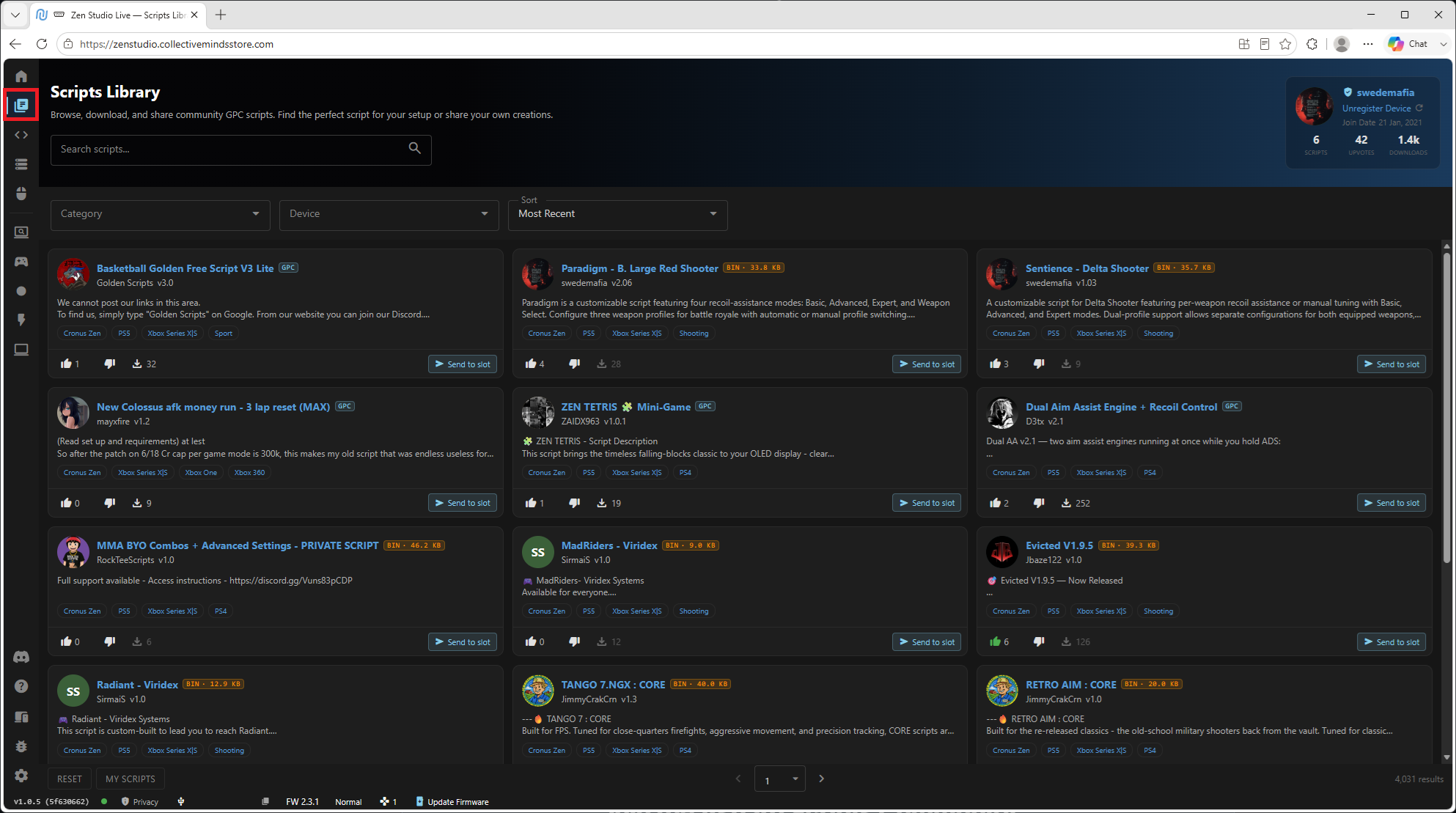
Klicken Sie zweites icon down (rot unten) zum navigieren skriptbibliothek.
Schritt 6 - Suchen und Senden an Slot
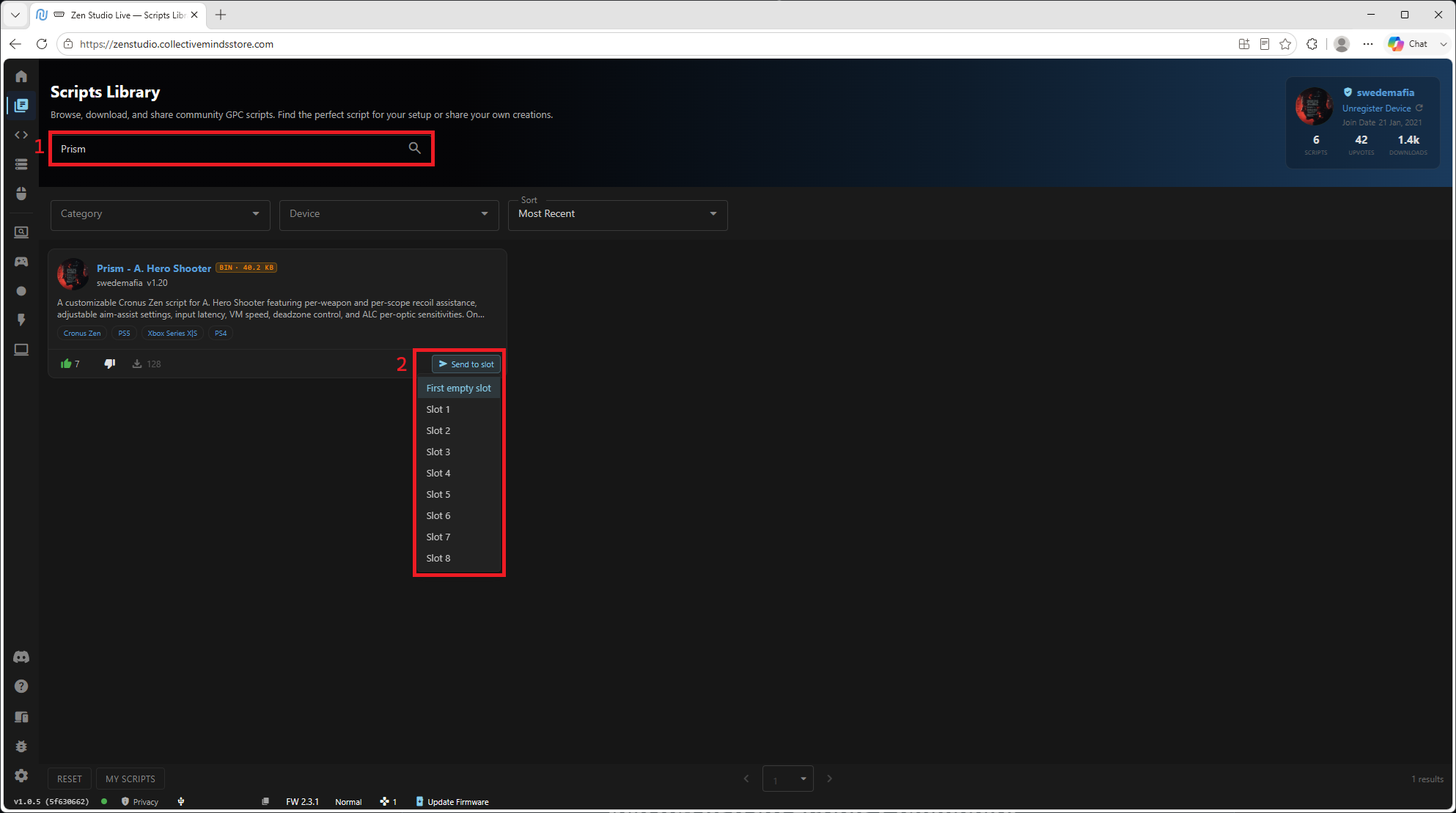
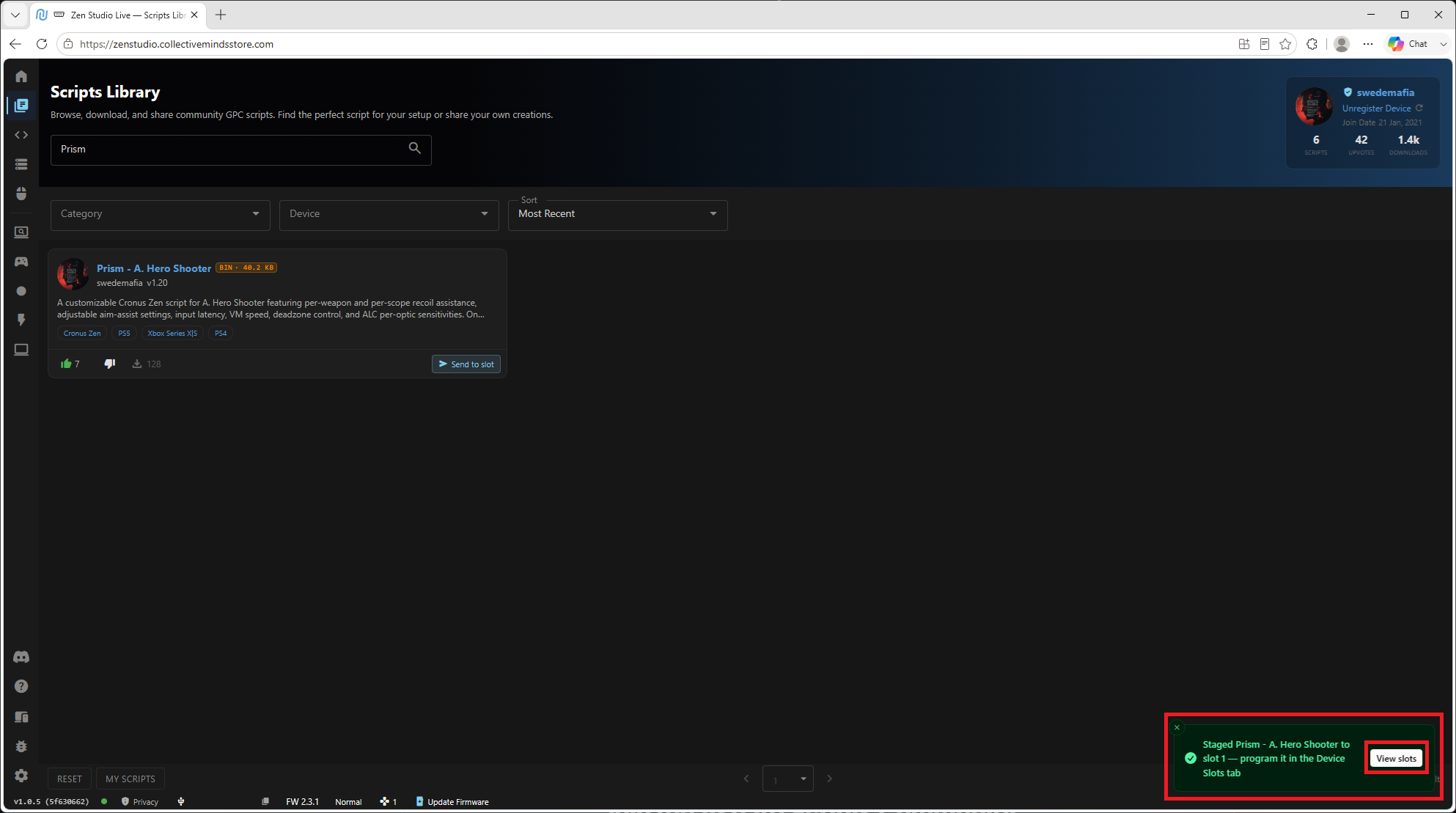
- Typ in der name ihres skripts (z. b.), "Prism") und presse Eingang um zu suchen.
- Wenn das Skript erscheint, klicken Sie "Send to Slot", dann "Erster leerer Slot".
Keine leeren Slots?
Je nachdem, wie viele Skripte auf Ihrem Gerät sind, müssen Sie möglicherweise überschreiben eines alten - vor allem, wenn sie ein skript auf die neueste version aktualisieren.
Das Überschreiben der veralteten Kopie ist genau das, was Sie in diesem Fall wollen.
Schritt 7 — Slots bestätigen und anzeigen
Wenn a grünes popup das Skript wurde erfolgreich hinzugefügt. Klicken Sie "Slots ansehen" button zum öffnen der programmierseite.
Schritt 8 - Programmieren Sie Ihr Gerät
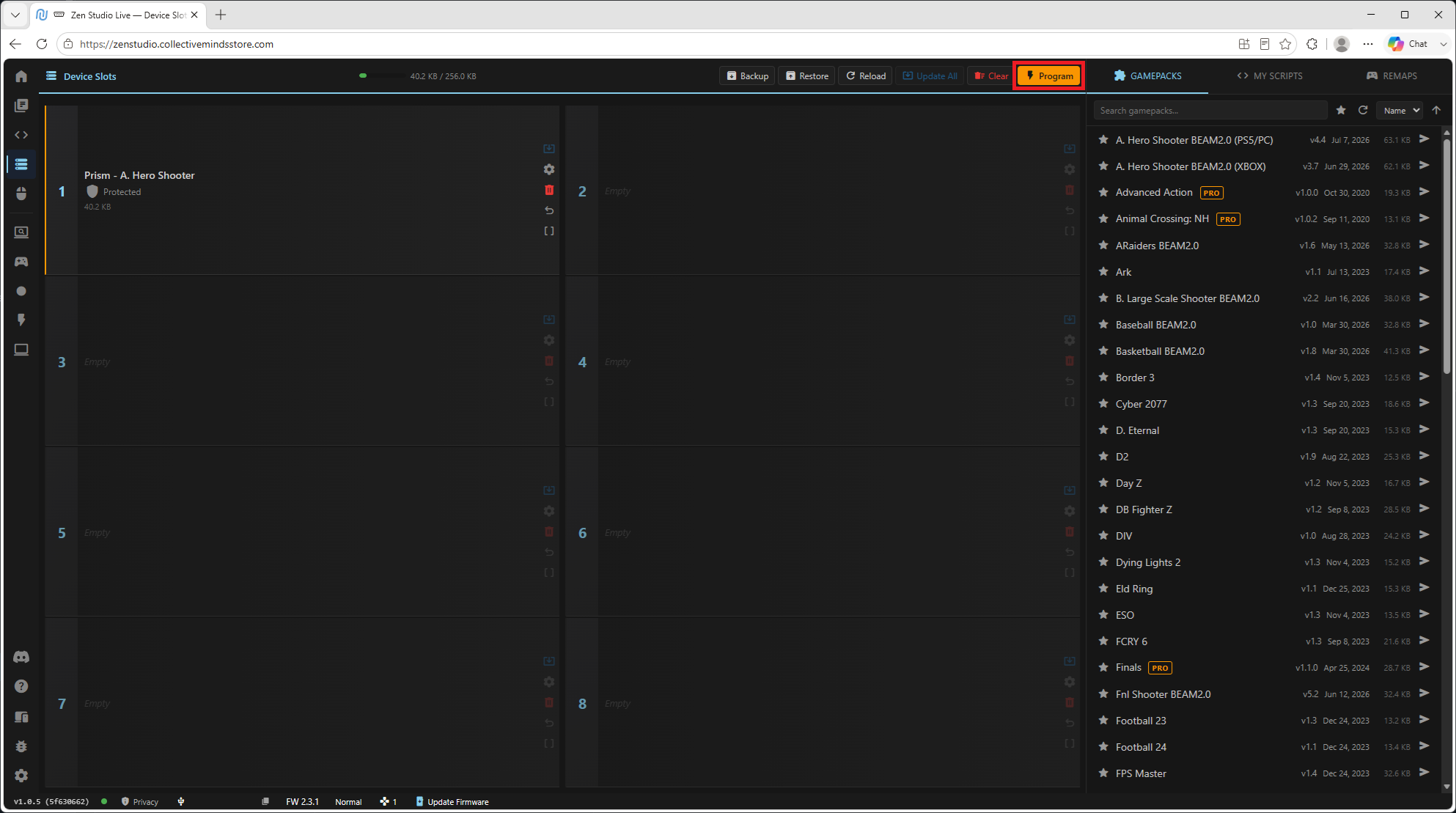
Klicken Sie auf Gelb "Programm" button, um ihr gerät zu programmieren.
Schritt 9 - Warten Sie auf den Abschluss
Warten Sie, bis die Programmierung abgeschlossen ist, und bestätigen Sie, dass sie abgeschlossen ist erfolgreichWenn Fehler auftreten, folgen Sie der Eingabeaufforderung auf dem Bildschirm.
Script installiert!
Sie haben das Skript erfolgreich in Ihrem Cronus Zen aus der Skriptbibliothek programmiert. Der nächste Schritt ist die entsperren sie das skript - kopf zu unserem Key Guide weiterzumachen.
Nach dem Entsperren - Richten Sie Ihr Skript ein
- Sobald Sie Ihren Schlüssel eingegeben haben, gehen Sie zum leitfaden für ihr skript um es zu konfigurieren und spielen zu lassen:
- Empathie (PUB) Empathie Guide
- Paradigma (Battlefield 6) Paradigmenführer
- Prisma (Apex Legends) Prism Guide
- Empfindlichkeit (Delta Force) Sentience Guide
- Valkyrie (ARC Raiders) Valkyrie Guide
Jeder Guide beginnt mit einem Erste Schritte seite, die die erforderlichen in-game-einstellungen abdeckt, führt sie dann durch jedes menü und feature in der empfohlenen reihenfolge.
✅ Quick Recap
- Zen verbunden über die rechtsseitiger PROG-Port
- Verbunden in Zen Studio Live via "Cronus Bridge"
- Script Found by name in der Bibliothek (z.B. "Prism")
- An einen Slot gesendet ()erste leere, oder die alte version beim upgrade überschrieben
- Grünes Popup bestätigt, dann Programmiert erfolgreich
- Nächste: entsperren sie das skript mit dem Key Guide
- Dann folgt: dein script guide (Empathie / Paradigma / Prisma / Sentience / Valkyrie) um es einzurichten