Script 설치
Asgard 스크립트를 Zen Studio Live를 통해 Cronus Zen에 다운로드하십시오. Cronus Bridge를 통해 장치를 연결하고 라이브러리에서 스크립트를 찾고 슬롯으로 전송하고 스크린 샷을 사용하여 단계를 성공적으로 프로그래밍하십시오.

이 간단한 가이드를 따라 Cronus Zen에 스크립트를 다운로드 Zen Studio 라이브.
시작하기 전에
구매가 완료되고 있는지 확인하십시오 Discord 계정은 연결 — 스크립트는 한 번 라이브러리에 나타납니다. 아래 검색 단계에서 스크립트를 찾을 수없는 경우, 확인하는 첫 번째 일입니다.
단계 1 - Zen을 연결
Cronus Zen을 PC로 연결 오른쪽 PROG 포트.
단계 2 — Open Zen Studio 라이브
브라우저에서 탐색 Zen Studio 라이브:
👉 https://zenstudio.collectivemindsstore.com
단계 3 - 장치를 연결
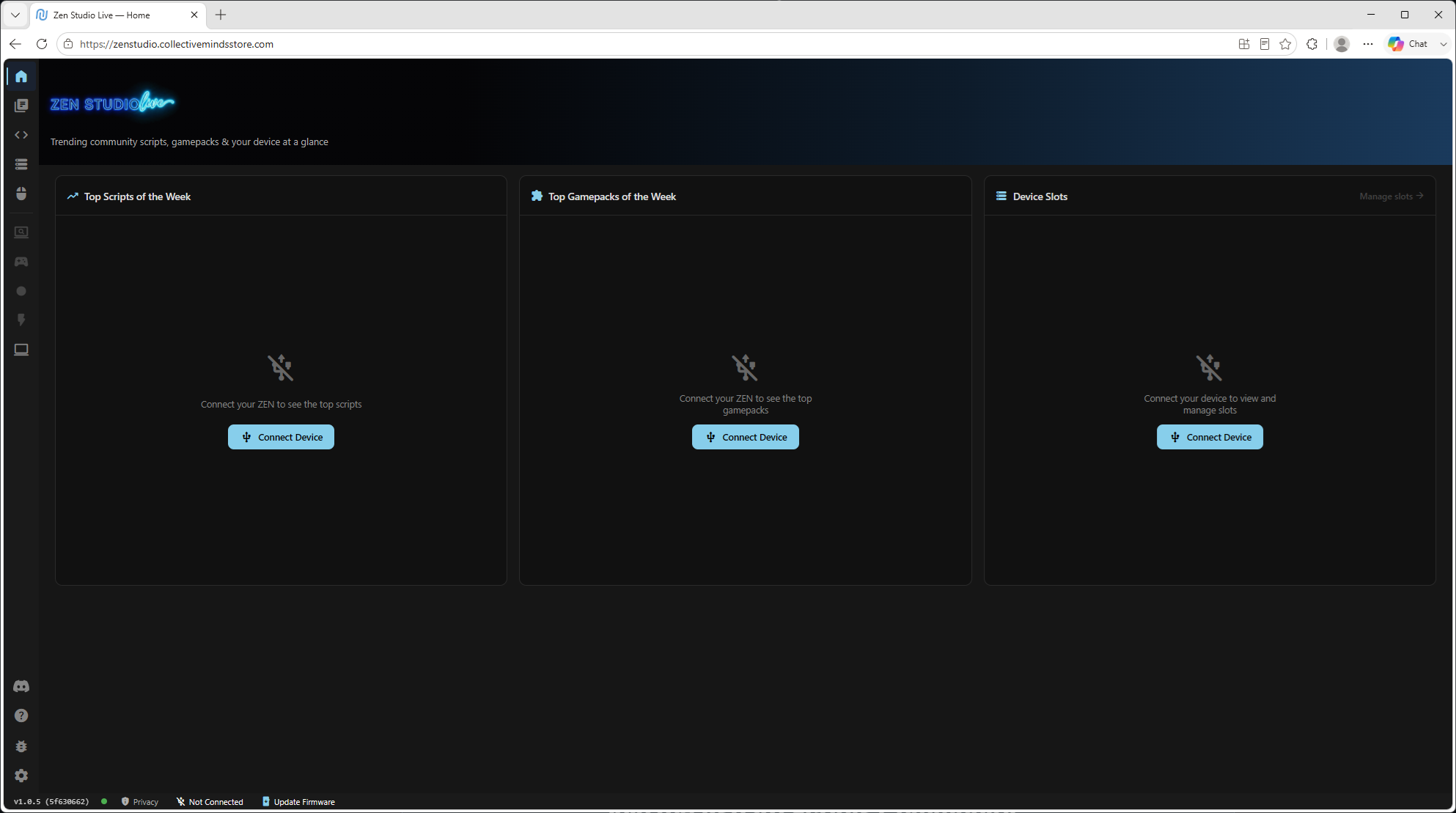
페이지가 표시되면 "연결 장치" (아래 이미지처럼), 파란색 중 하나를 클릭 "연결 장치" 단추.
4 단계 - "Cronus Bridge" 선택
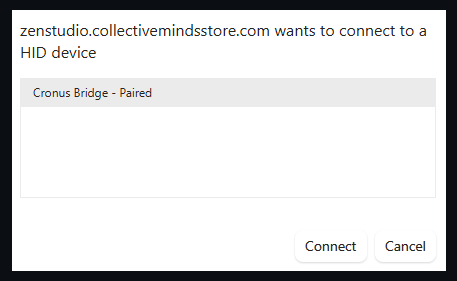
팝업이 연결될 때 HID 장치, 선택 "크론스 브리지" 그리고 히트 연결하기.
단계 5 - 스크립트 라이브러리를 엽니 다
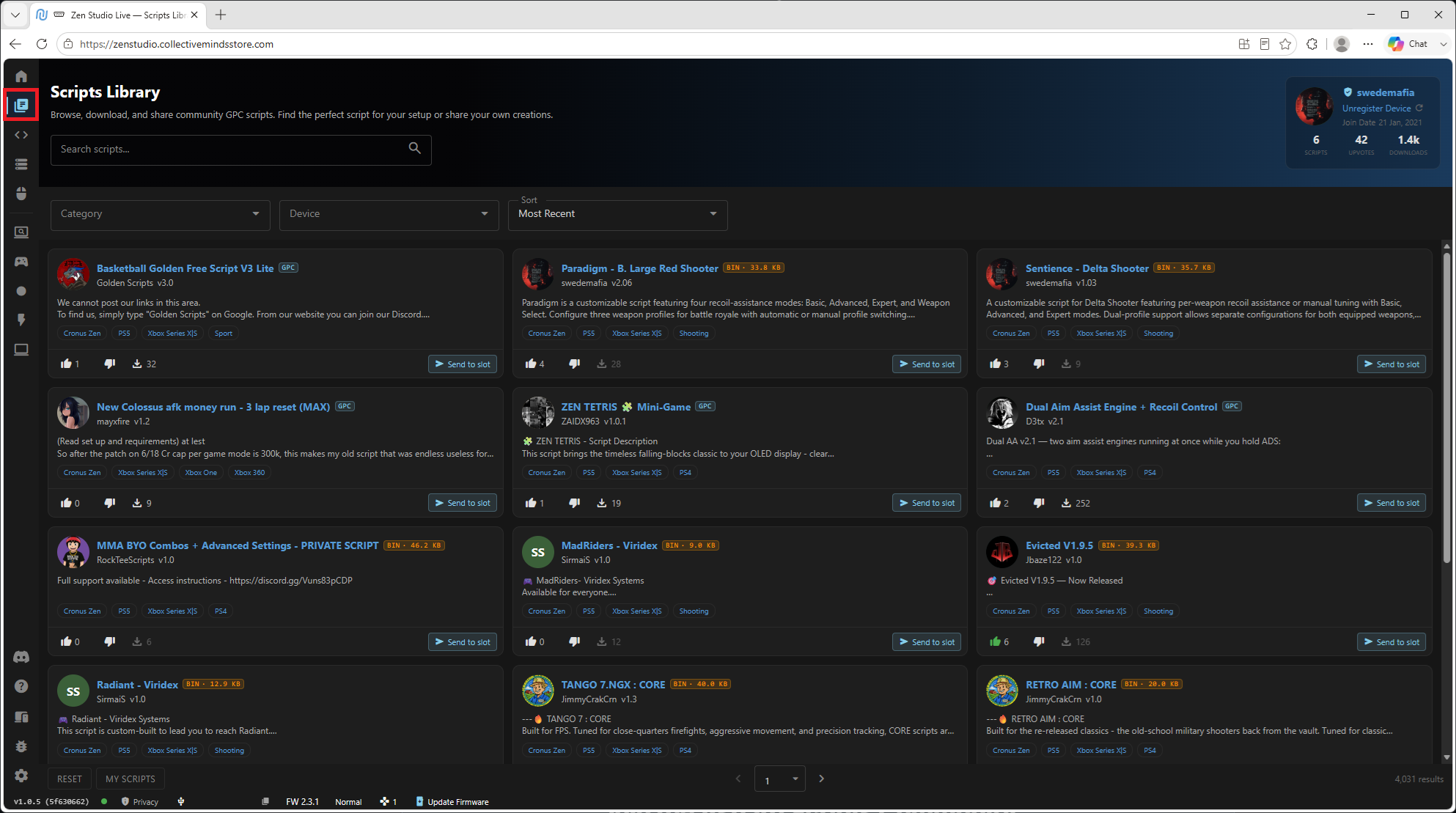
자주 묻는 질문 두 번째 아이콘 다운 (아래 빨간색으로 강조)로 이동 스크립트 라이브러리.
Step 6 - 검색 및 슬롯에 전송
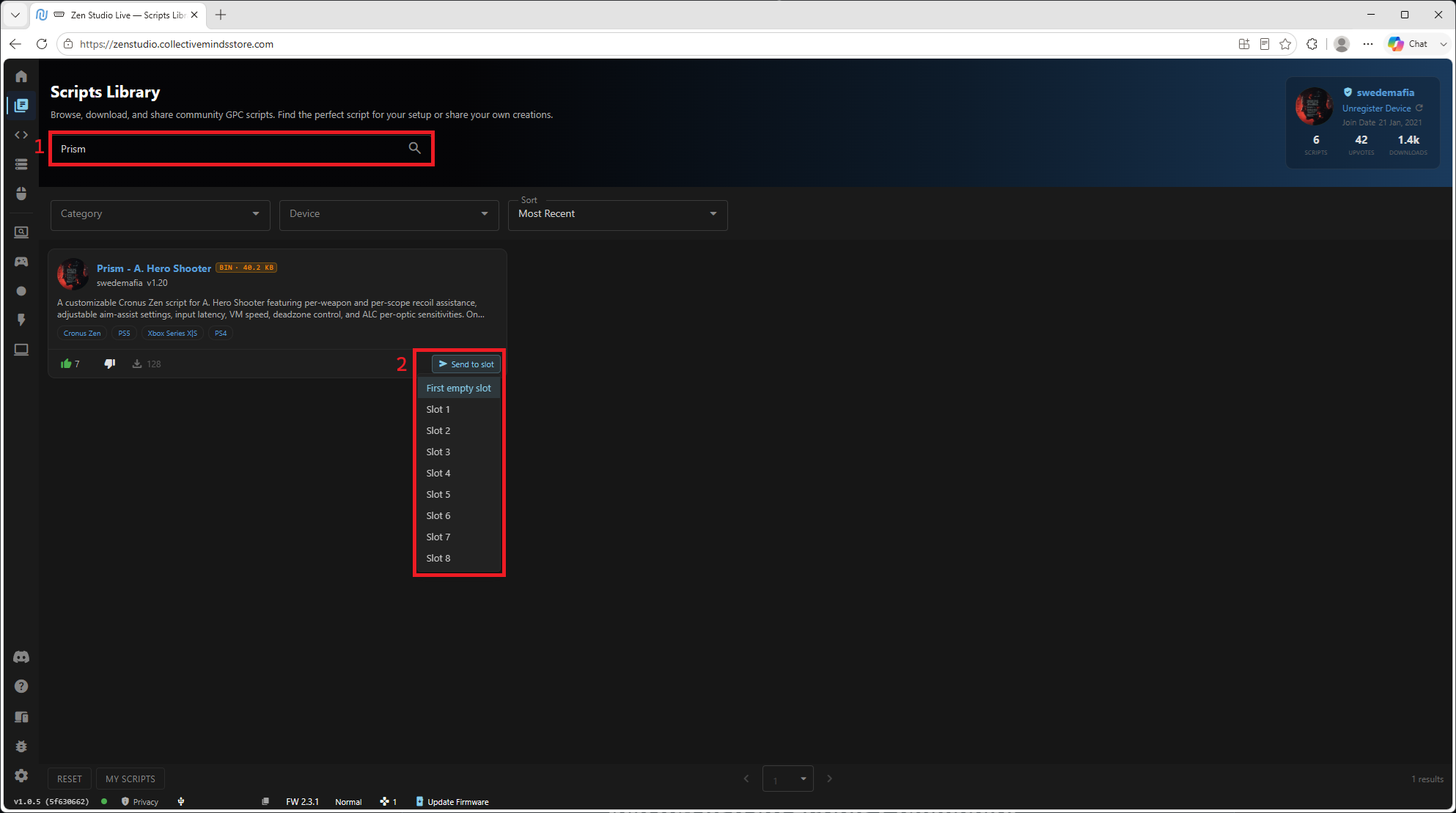
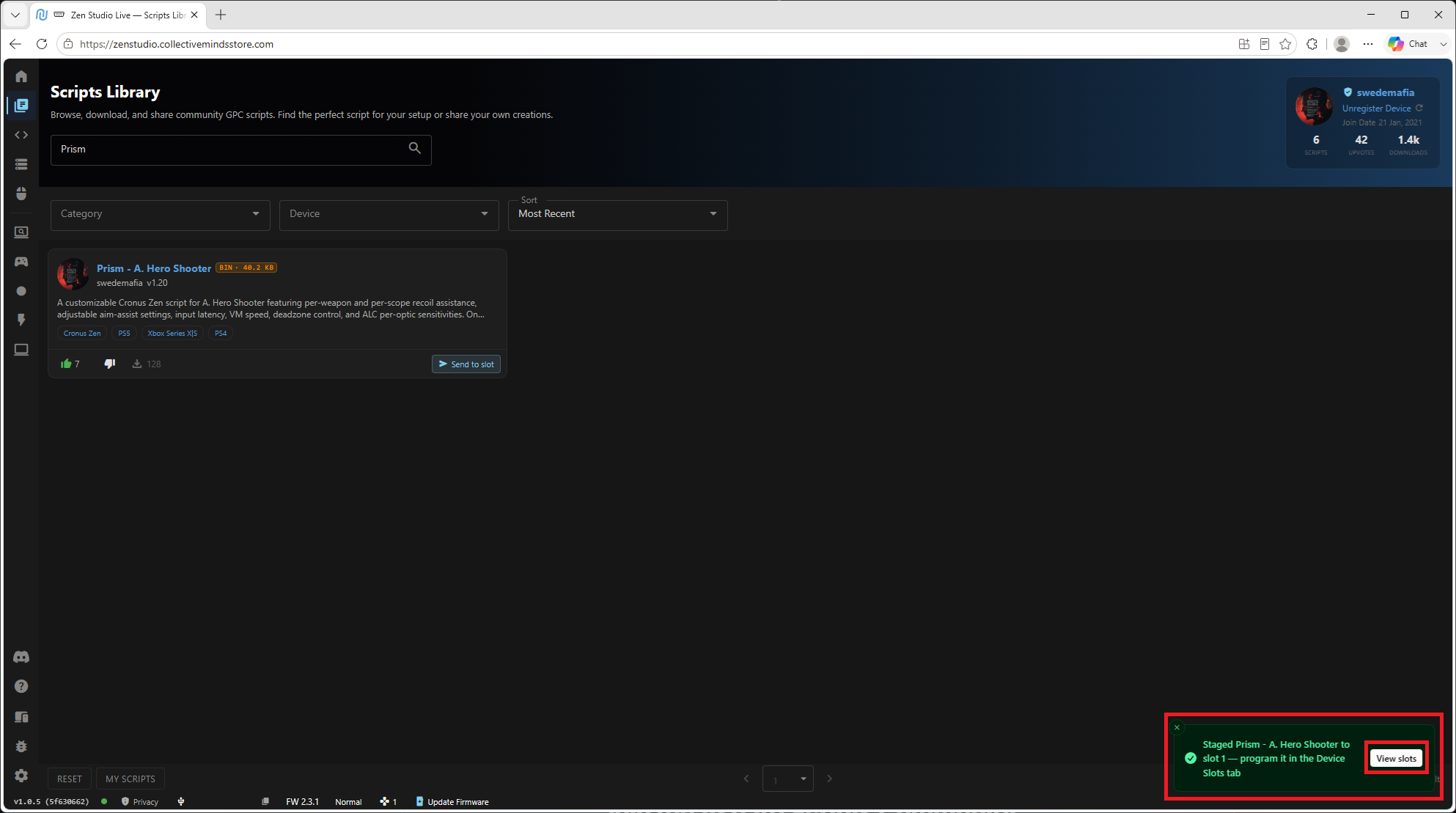
- 유형에 당신의 스크립트의 이름 (예:, "주의")와 압박 이름 관련 기사.
- 스크립트가 나타나면 클릭 " 슬롯에 보내십시오", 다음 "첫 번째 빈 슬롯".
빈 슬롯 없음?
몇 개의 스크립트가 장치에 있는지에 따라, 당신은해야 할 수 있습니다 이전 1 - 특히 최신 버전에 스크립트를 업그레이드하는 경우.
개입된 사본을 겹쳐 쌓이는 것은 당신이 그 경우에 당신이 원하는 정확하게 입니다.
Step 7 - 확인 및 슬롯보기
이름 녹색 팝업 , 스크립트가 성공적으로 추가되었습니다. 자주 묻는 질문 "보기 슬롯" programr 페이지를 엽니다.
8 단계 — 장치 프로그램
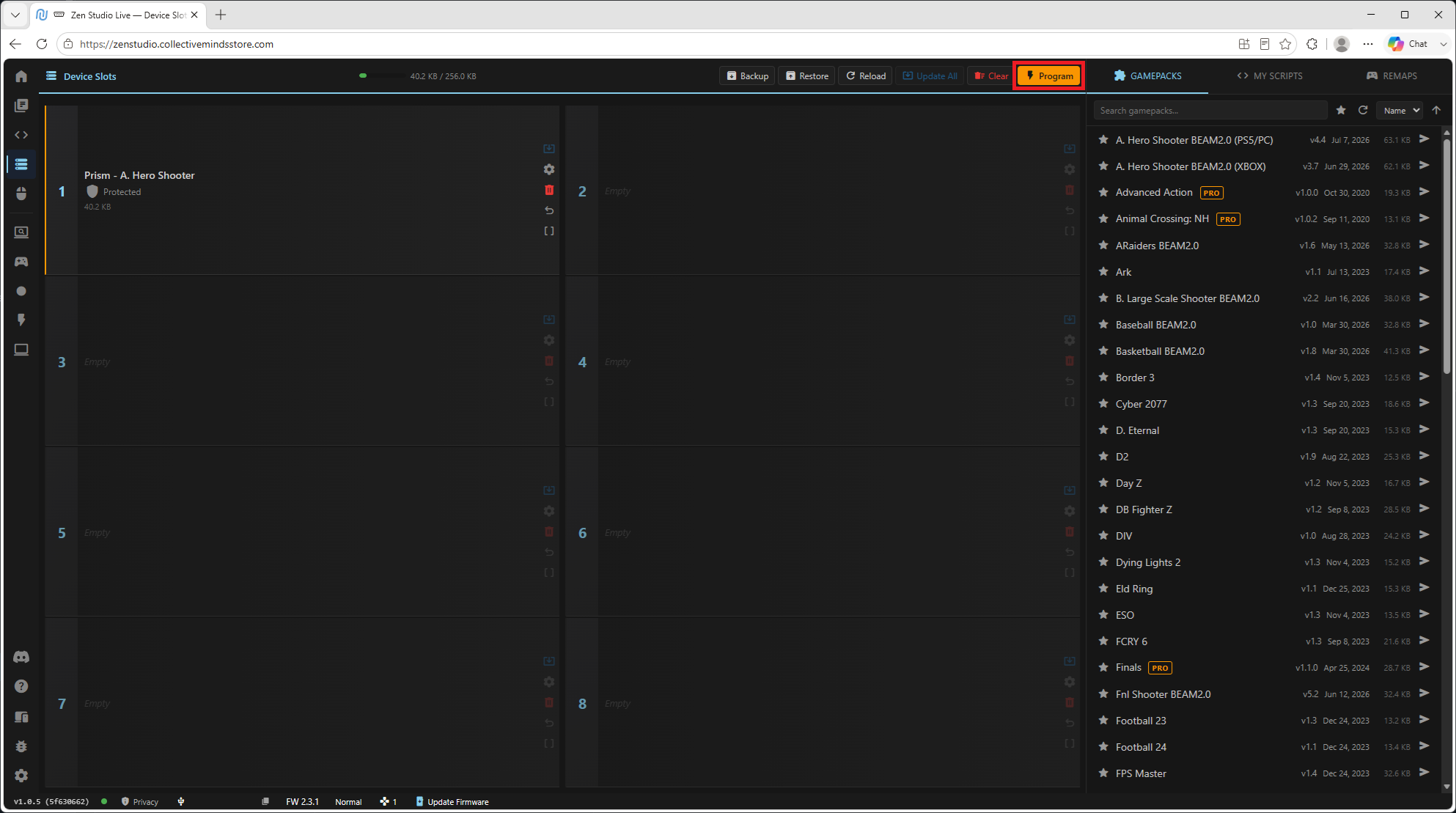
노란색을 클릭 "프로그램" 당신의 장치를 프로그램하는 단추.
단계 9 - 완료를위한 대기
완전한 프로그래밍을 위한 대기, 그리고 그것을 확인 끝 시작하기. 어떤 오류가 나타나면, 화면 프롬프트를 따르십시오.
스크립트 설치!
스크립트 라이브러리에서 Cronus Zen에 스크립트를 성공적으로 프로그래밍했습니다. 다음 단계는 스크립트를 해제 — 우리의 머리 키 가이드 계속.
잠금 해제 후 — Script 설정
- 키를 입력하면 머리 위에 당신의 스크립트에 대한 가이드 그것을 구성하고 재생을 얻을:
- 이름 (PUB) → Empathy 가이드
- 패러다임 (버틀필드 6) → Paradigm 가이드
- 주요 특징 (Apex Legends) → Prism 가이드
- 지원하다 (델타 포스) → 연락처
- 스낵 바 (ARC 레이더) → Valkyrie 가이드
각 가이드는 시작 시작하기 게임 설정에 필요한 페이지를 덮고, 추천된 주문의 모든 메뉴와 기능을 통해 걷습니다.
✅ 빠른 리캡
- Zen 을 통해 연결 오른쪽 PROG 포트
- Zen Studio Live에서 연결 "크론스 브리지"
- Script에 의해 발견됨 이름 라이브러리 (예: "Prism")
- 슬롯으로 전송 (첫 빈, 또는 업그레이드 할 때 오래된 버전을 overwrote)
- 녹색 팝업 확인, 다음 지원하다 시작하기
- 다음 : 스크립트를 해제 키 가이드
- 다음 것: 따르다 당신의 스크립트의 가이드 (Empathy / Paradigm / Prism / Sentience / Valkyrie) 설치