Instalacja skryptu
Pobierz swój skrypt Asgard do Cronus Zen poprzez Zen Studio Live - podłączenie urządzenia przez Cronus Bridge, znalezienie skryptu w bibliotece, wysłanie go do gniazda i programowanie go z powodzeniem, krok po kroku z screeny.

Postępuj zgodnie z tym prostym przewodnikiem, aby pobrać skrypt do swojego Cronus Zen poprzez Studio Zen Live.
Zanim zaczniesz
Upewnij się, że Twój zakup jest kompletny i twój Konto Discord jest powiązane - skrypty pojawiają się w bibliotece, gdy to się skończy. Jeśli nie możesz znaleźć skryptu na etapie wyszukiwania poniżej, to jest to pierwsza rzecz do sprawdzenia.
Krok 1 - Połącz Zen
Podłącz swój Cronus Zen do komputera za pomocą po prawej stronie portu PROG.
Krok 2 - Open Zen Studio Live
W przeglądarce przejdź do Studio Zen Live:
👉 https://zenstudio.collectivemindsstore.com
Krok 3 - podłączenie urządzenia
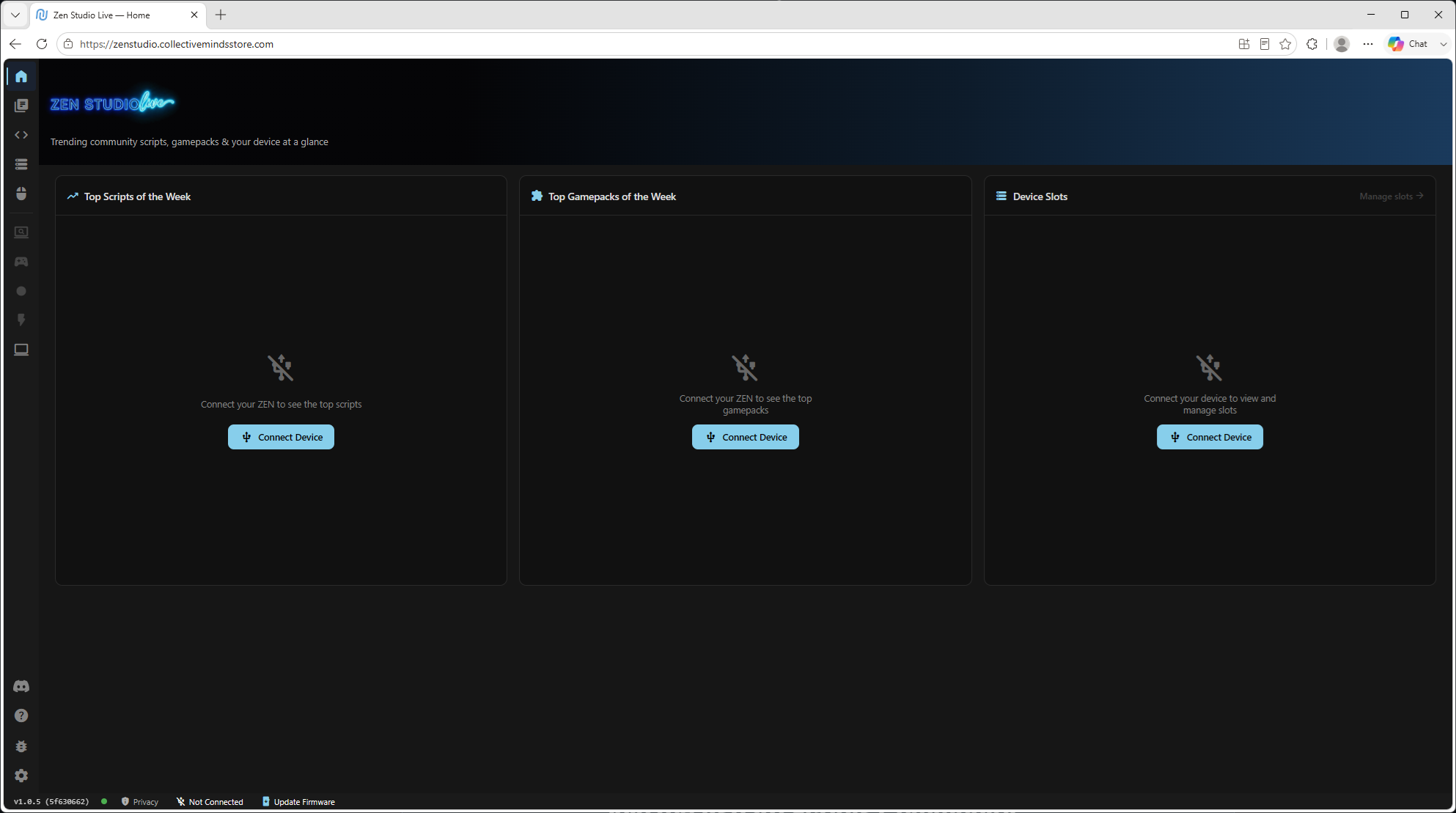
Jeśli strona się pokaże "Połącz urządzenie" (jak na obrazku poniżej), kliknij jeden z niebieskich "Połącz urządzenie" guziki.
Krok 4 - wybrać "Most Cronus"
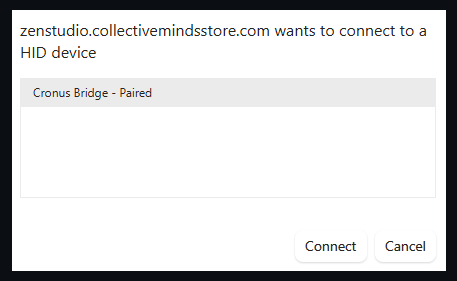
Kiedy wyskakuje z prośbą o połączenie z Urządzenie HID, wybierz "Most Cronus" i hit Połącz.
Krok 5 - Otwórz bibliotekę skryptów
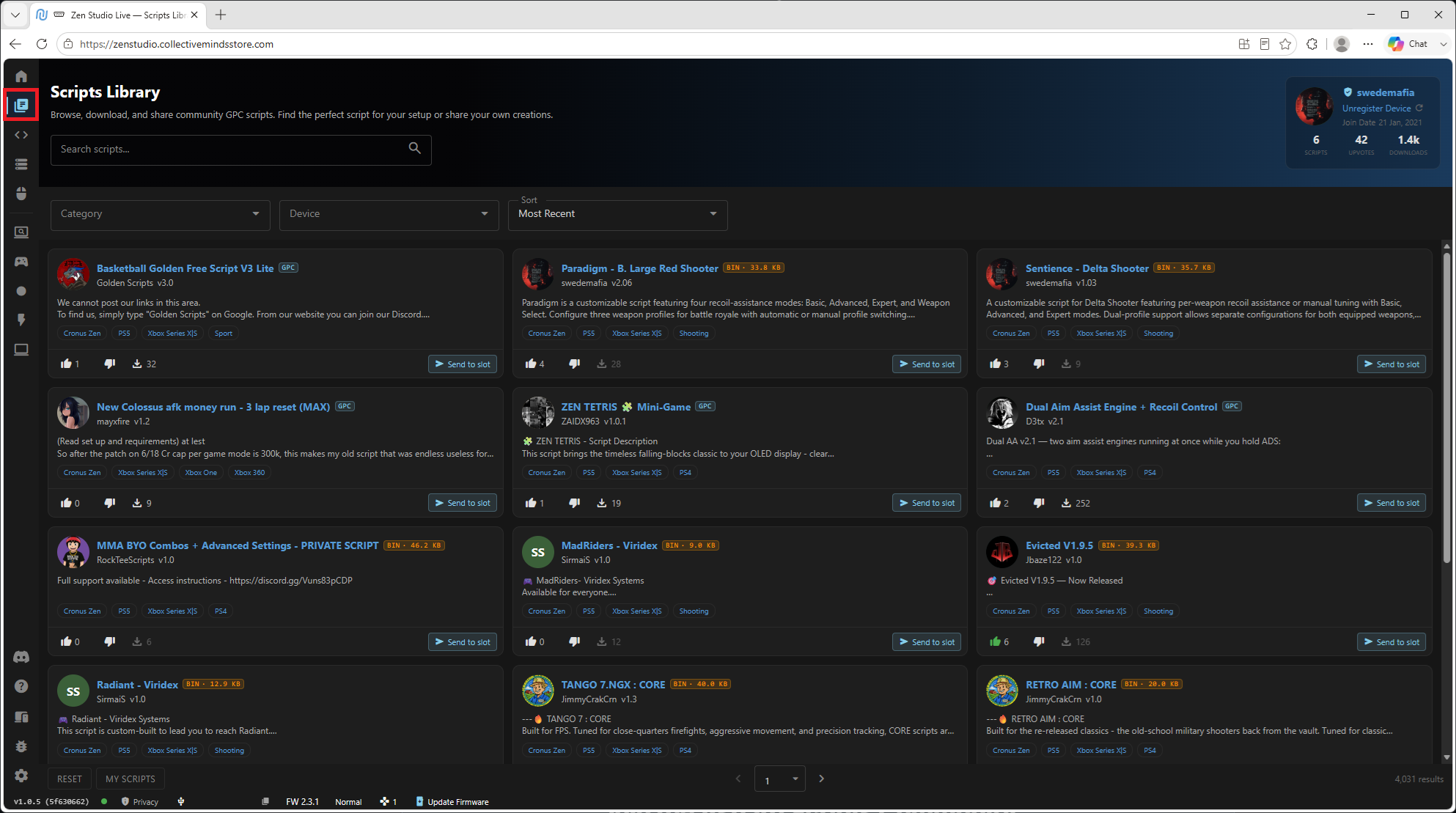
Kliknij druga ikona w dół (zaznaczone na czerwono poniżej) do nawigacji do biblioteka skryptów.
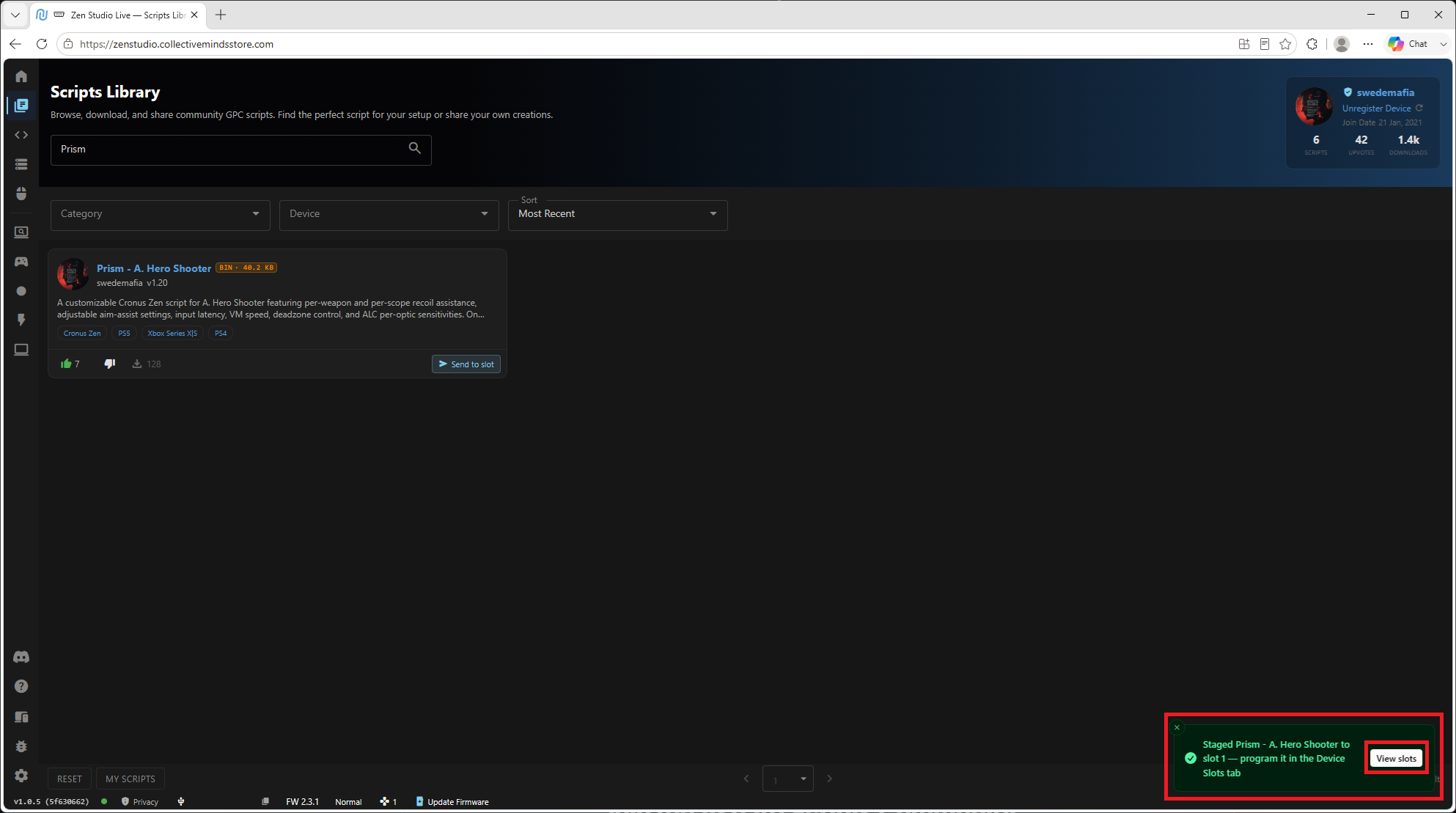
Krok 6 - Wyszukaj i wyślij do Slot
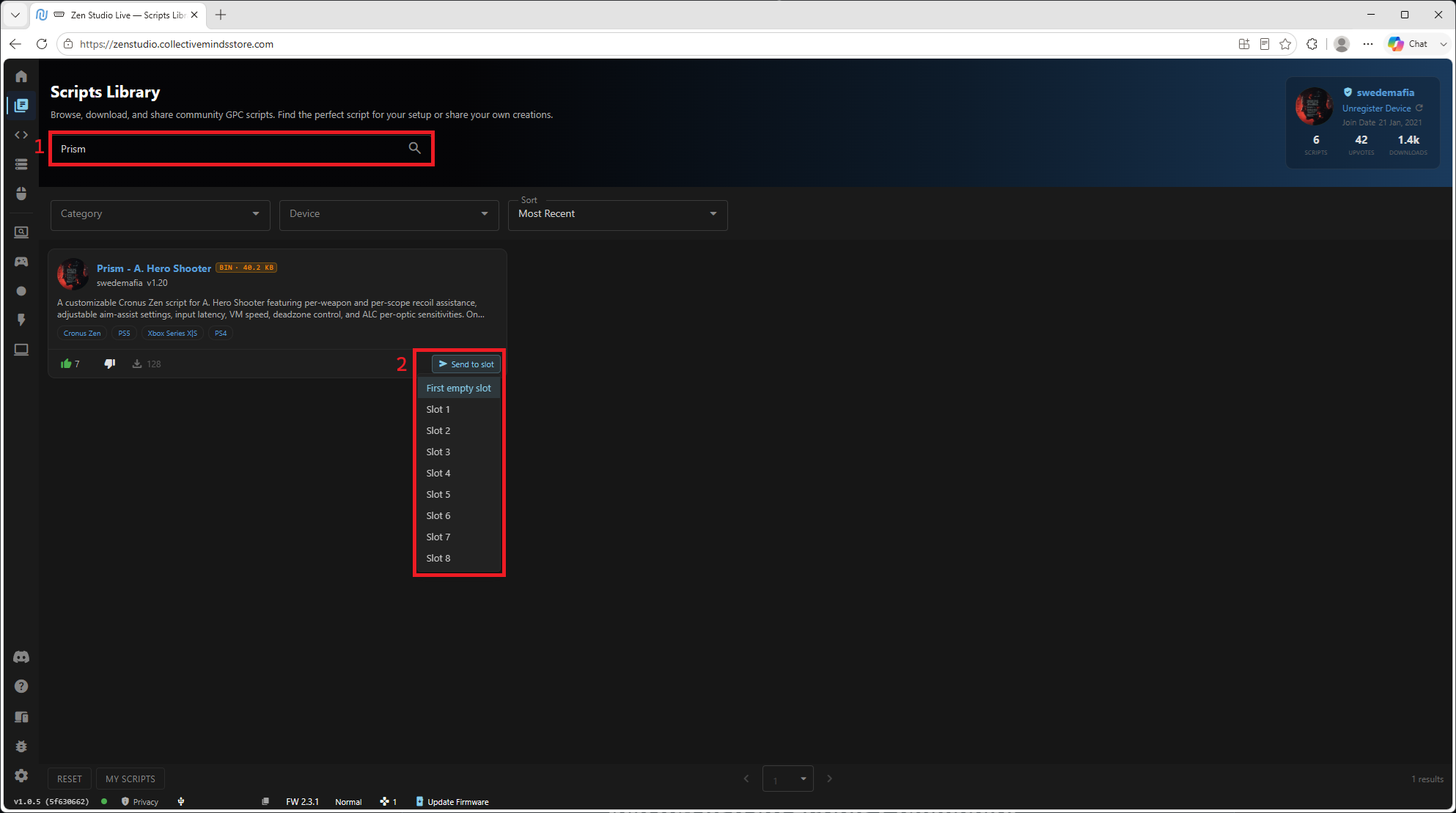
- Rodzaj nazwa skryptu (np., "Prism") i prasa Wpisz szukać.
- Kiedy pojawi się skrypt, kliknij "Wyślij na miejsce"więc.. "Pierwsze puste miejsce".
Żadnych pustych szczelin?
W zależności od liczby skryptów na urządzeniu, może być konieczne nadpisz stary - szczególnie jeśli uaktualniasz scenariusz do najnowszej wersji.
Nadpisanie przestarzałej kopii jest dokładnie tym, czego chcesz w tej sprawie.
Krok 7 - Potwierdź i wyświetl szczeliny
Jeśli zielony popup pojawia się, skrypt został dodany pomyślnie. Kliknij "Widok szczeliny" przycisk do otwarcia strony programisty.
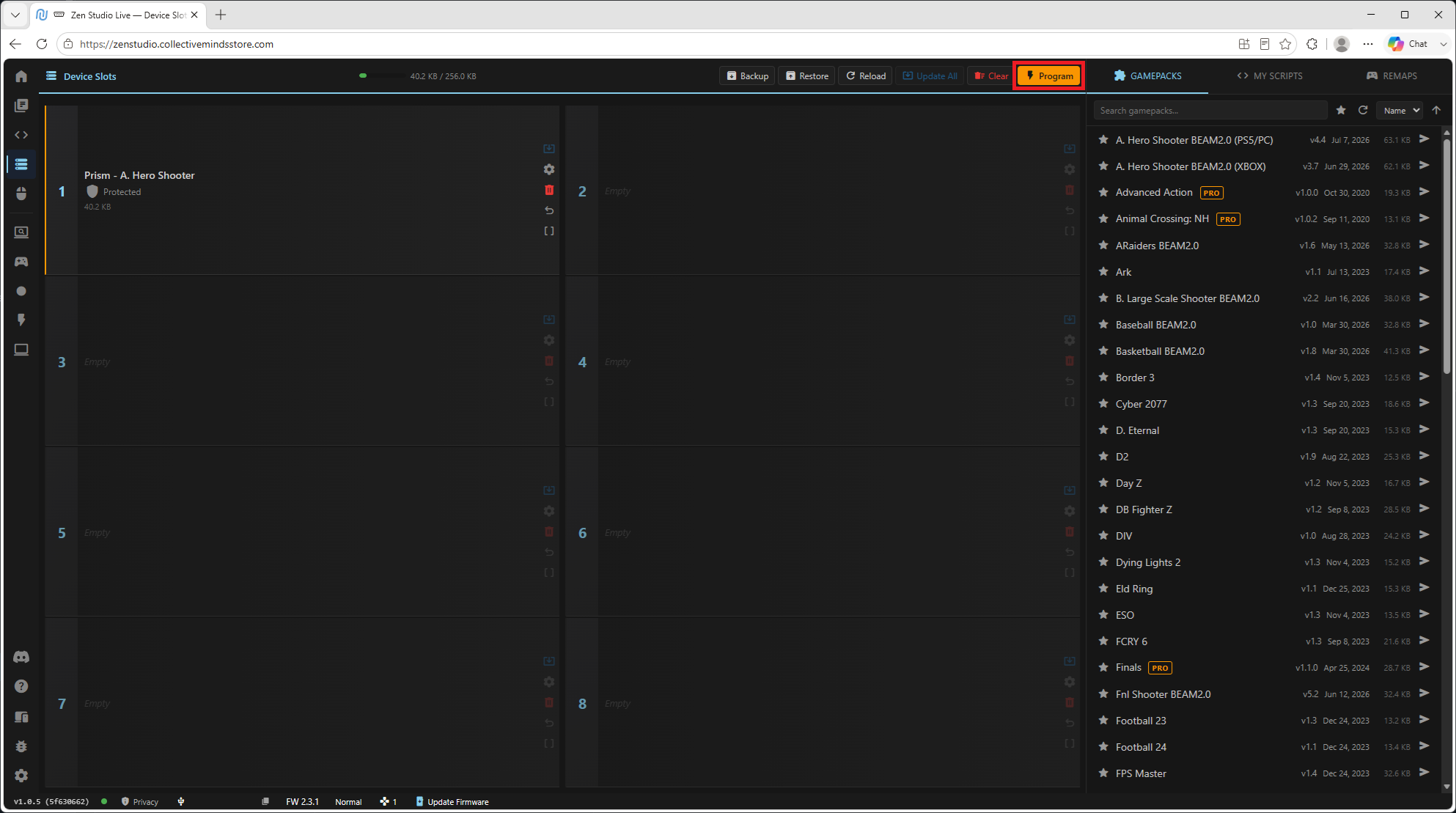
Krok 8 - Zaprogramować urządzenie
Kliknij na żółty "Program" przycisk do programowania urządzenia.
Krok 9 - Czekanie na zakończenie
Poczekaj aż program się zakończy i potwierdź jego zakończenie pomyślnieJeśli pojawią się jakiekolwiek błędy, postępuj zgodnie z sygnałem na ekranie.
Zainstalowany skrypt!
Pomyślnie zaprogramowałeś scenariusz do swojego Cronus Zen z biblioteki skryptowej. Następnym krokiem jest odblokuj skrypt - do naszego Kluczowy przewodnik kontynuować.
Po odblokowaniu - Ustaw swój skrypt
- Kiedy już wejdziesz do swojego klucza, idź do przewodnik dla skryptu aby skonfigurować go i uzyskać grę:
- Empatia (PUB) → Przewodnik empatii
- Paradygmat (Battlefield 6) → Paradygmat Przewodnik
- Pryzmat (Apex Legends) → Przewodnik po więzieniach
- Sentience (Delta Force) → Przewodnik po sensjach
- Walkiria (ARC Raiders) → Przewodnik po walkirii
Każdy przewodnik zaczyna się od Rozpoczęcie strona zawierająca wymagane ustawienia in- game, a następnie przechodzi przez każde menu i funkcji w zalecanej kolejności.
Szybkie podsumowanie
- Zen połączone za pośrednictwem po prawej stronie portu PROG
- Połączony w Zen Studio Live przez "Most Cronus"
- Skrypt znaleziony przez nazwa w bibliotece (np. "Prism")
- Wysłany do szczeliny (pierwszy pusty, lub nadpisał starą wersję podczas aktualizacji)
- Zielony popup potwierdzone, a następnie Zaprogramowane pomyślnie
- Następny: odblokuj skrypt z przewodnikiem po kluczu
- Następnie: przewodnik twojego scenariusza (Empatia / Paradygmat / Prism / Sentience / Walkiria), aby go ustawić