Installazione del tuo script
Scarica lo script Asgard al Cronus Zen attraverso Zen Studio Live — collegando il dispositivo tramite Cronus Bridge, trovando il tuo script nella libreria, inviandolo a uno slot e programmandolo con successo, passo dopo passo con gli screenshot.

Segui questa semplice guida per scaricare il tuo script al Cronus Zen attraverso Zen Studio Live.
Prima di iniziare
Assicurarsi che il vostro acquisto è completo e il vostro L'account discord è collegato — gli script appaiono nella biblioteca una volta che è fatto. Se non riesci a trovare il tuo script al punto di ricerca qui sotto, è la prima cosa da controllare.
Passo 1 — Collegare il vostro Zen
Collega il tuo Cronus Zen al tuo PC utilizzando porta PROG lato destro.
Fase 2 — Open Zen Studio Live
Nel tuo browser, naviga in Zen Studio Live:
👉 https://zenstudio.collectivemindsstore.com
Passo 3 — Collegare il dispositivo
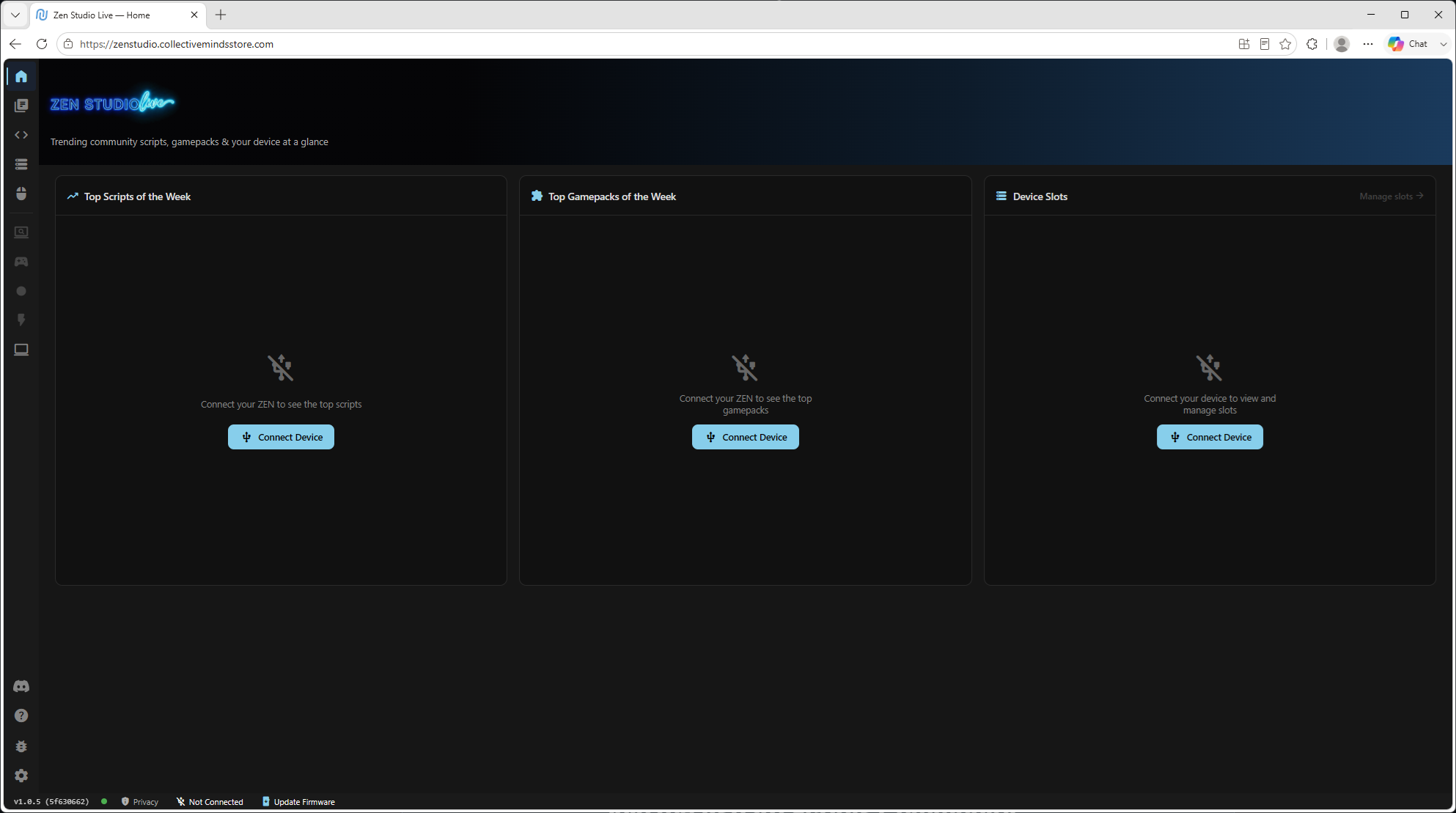
Se la pagina mostra "Connect Device" (come l'immagine qui sotto), fare clic su uno dei blu "Connect Device" bottoni.
Passo 4 — Selezionare "Cronus Bridge"
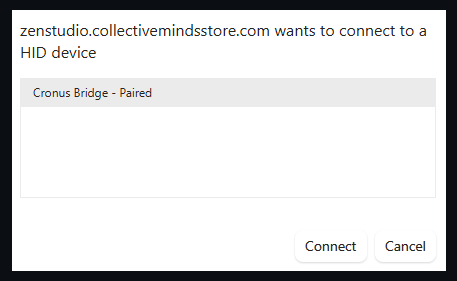
Quando il popup si apre chiedendo di connettersi a un Dispositivo HID, selezionare "Cronus Bridge" e colpi Collegamento.
Passo 5 — Aprire la Libreria di script
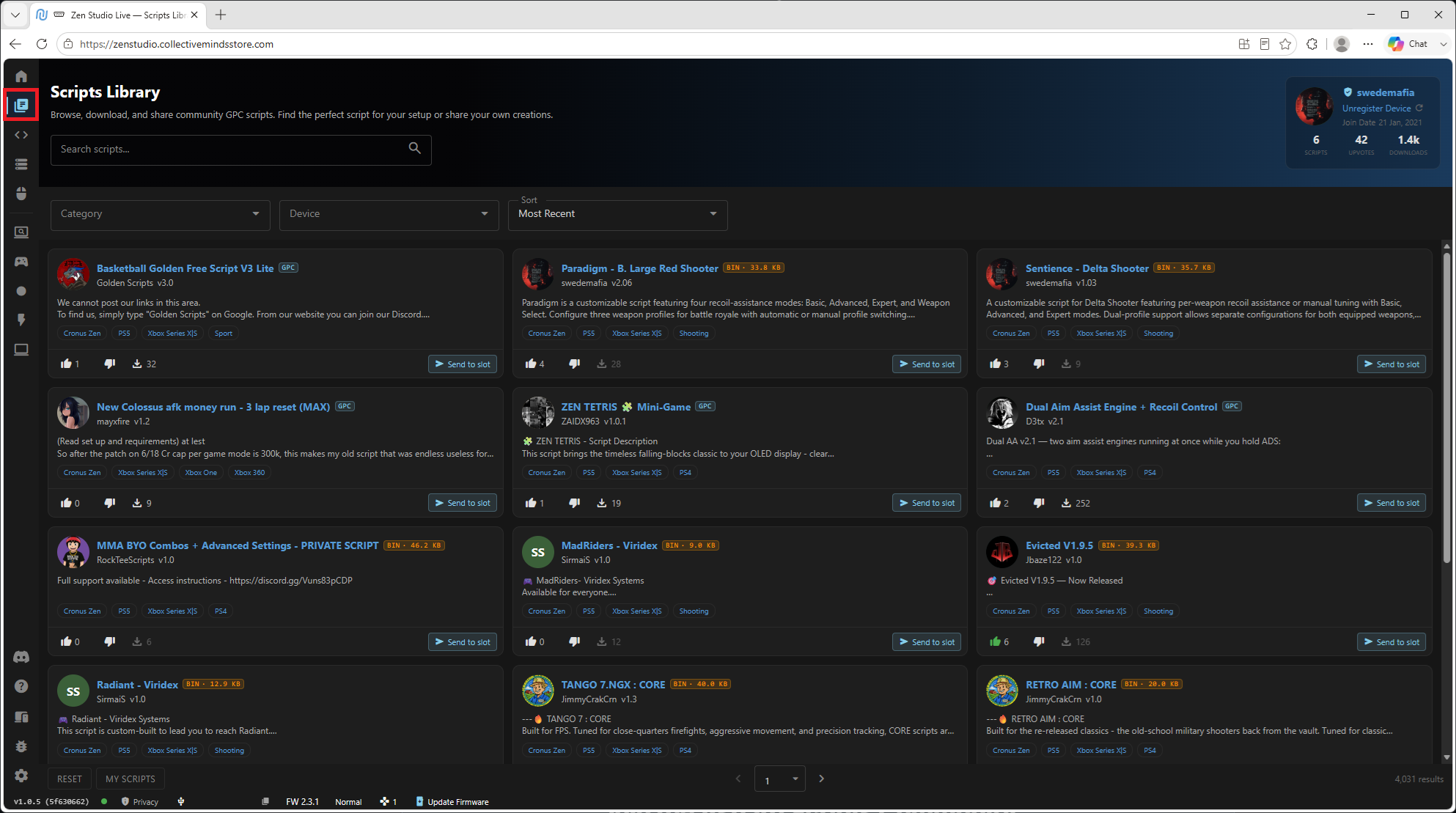
Fare clic su seconda icona giù (evidenziato in rosso sotto) per navigare verso libreria di script.
Passo 6 — Ricerca e Invia a Slot
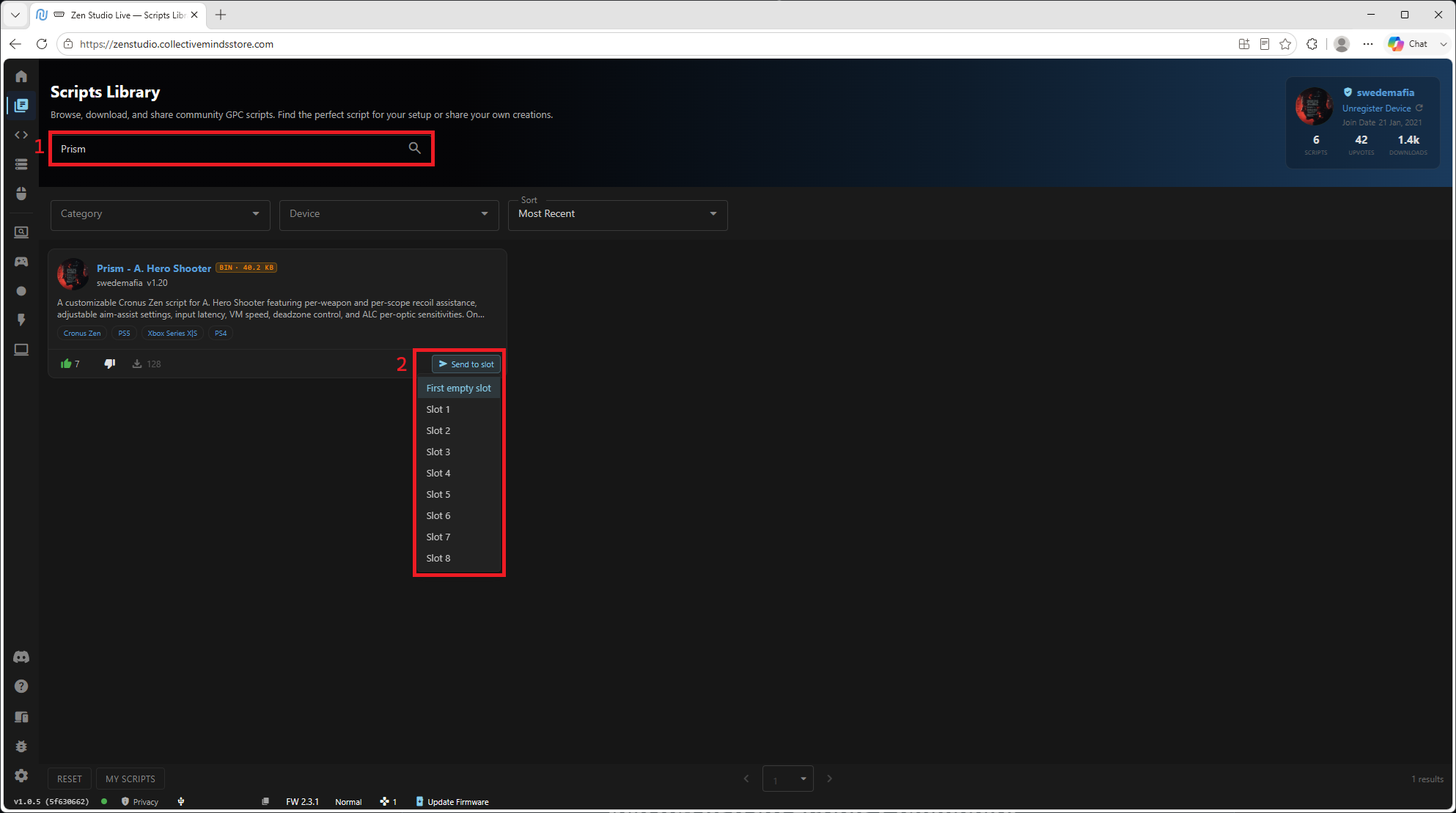
- Tipo nel nome del tuo script (ad esempio, "Prismo") e stampa Inserisci per cercare.
- Quando viene visualizzato lo script, fare clic "Invia a slot"allora "Prima slot vuota".
Niente slot vuoti?
A seconda di quanti script sono sul dispositivo, potrebbe essere necessario sovrascrivere un vecchio — soprattutto se si sta aggiornando uno script alla sua nuova versione.
La sovrascrittura della copia obsoleta è esattamente quello che vuoi in quel caso.
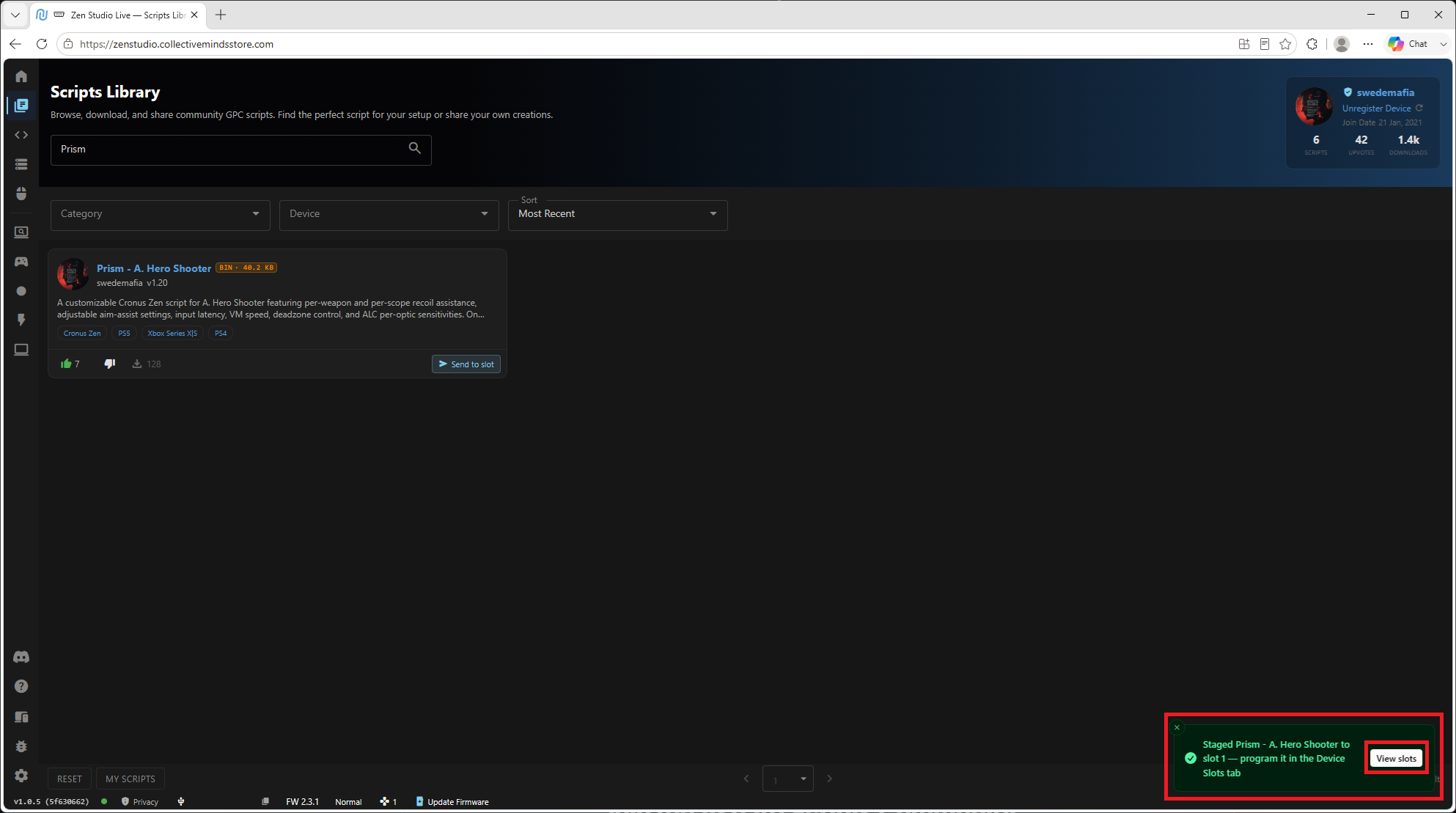
Passo 7 — Confermare e visualizzare le Fessure
Se popup verde appare, lo script è stato aggiunto con successo. Fare clic su "Visualizza Slot" pulsante per aprire la pagina del programmatore.
Passo 8 — Programma il tuo dispositivo
Fare clic sul giallo "Programma" pulsante per programmare il dispositivo.
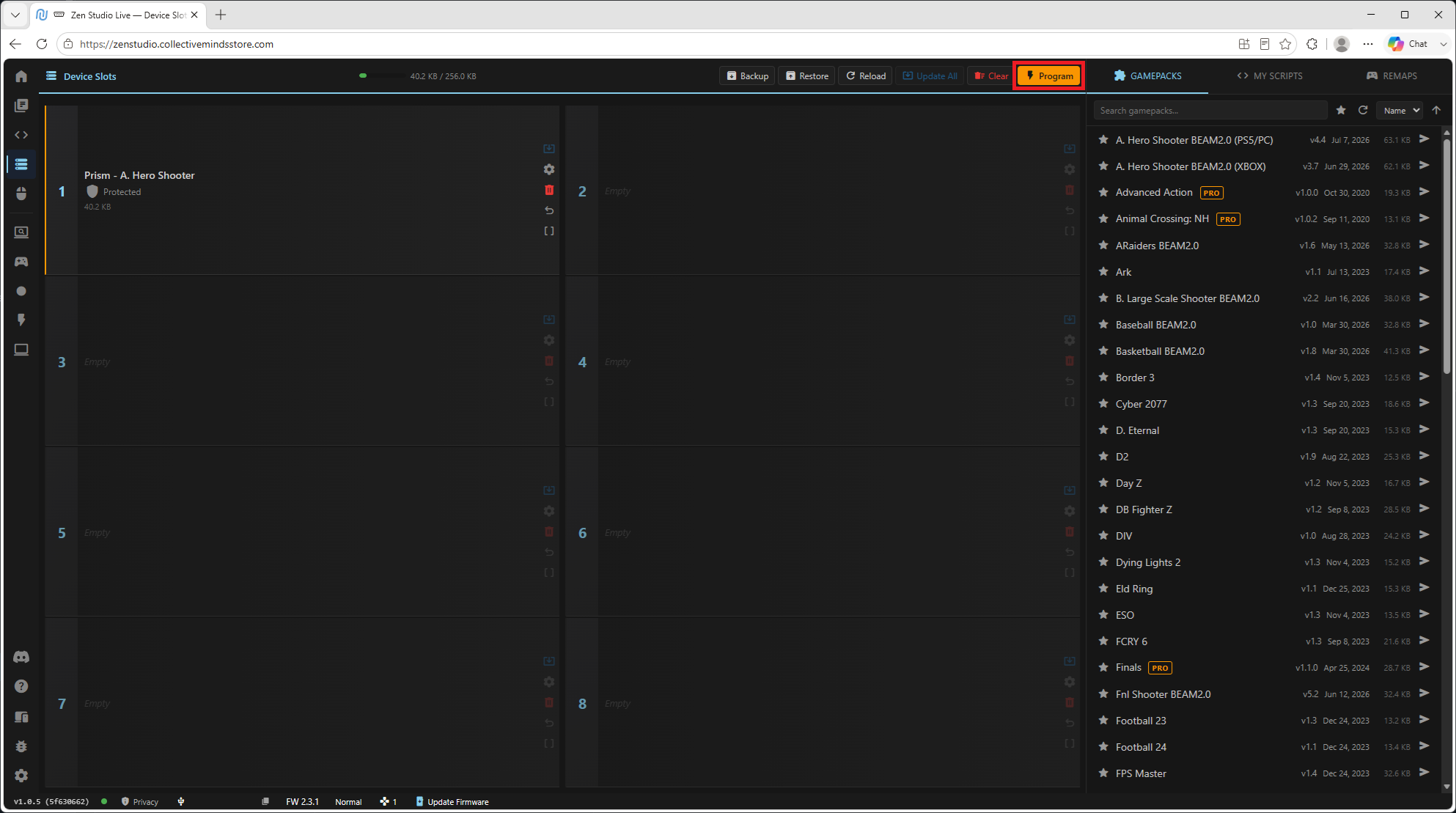
Passo 9 — Attendere il completamento
Attendere la programmazione per completare, e confermare le finiture con successo. Se compaiono errori, seguire il prompt sullo schermo.
Script installato!
Hai programmato con successo lo script al tuo Cronus Zen dalla libreria di script. Il prossimo passo è quello di sbloccare lo script — testa a noi Guida chiave continuare.
Dopo aver sbloccato — Impostare il tuo script
- Una volta entrata la chiave, dirigetevi verso guida per il tuo script per configurarlo e giocare:
- Empatia (PUB) → Guida all'empatia
- Paradigm (Battlefield 6) → Guida di Paradigm
- Prisma (Apex Legends) → Guida del Prism
- Sentienza (Delta Force) → Guida alla sensibilità
- Valchiria (ARC Raiders) → Guida di Valkyrie
Ogni guida inizia con un Iniziare pagina che copre le impostazioni di gioco richieste, poi ti passa attraverso ogni menu e funzionalità nell'ordine consigliato.
✅ Quick Recap
- Zen collegato tramite porta PROG lato destro
- Collegato in Zen Studio Live via "Cronus Bridge"
- Script trovato da nome in biblioteca (ad esempio, "Prismo")
- Inviare a una slot (primo vuoto, o sovrascrive la vecchia versione al momento dell'aggiornamento)
- Popup verde confermato, poi Programmazione con successo
- Il prossimo: sbloccare lo script con la guida chiave
- Allora: segui guida del tuo script (Empatia / Paradigm / Prism / Sentience / Valkyrie) per impostarlo