安装您的脚本
将您的 Asgard 脚本通过 Zen Studio Live 下载到 Cronus Zen 上——通过 Cronus Bridge 连接您的设备,在库中找到您的脚本,发送到一个插槽,并成功编程,一步一步地用截图.
更新于 Oct 15, 2026

遵循这个简单的指南将脚本下载到您的 Cronus Zen Zen工作室现场直播.
在你开始之前
确保你的购买完成和你的 Discord 账户已链接 ——剧本完成后就出现在文库中. 如果你无法在下面的搜索步骤找到脚本,这是第一个检查.
第一步——连接您的禅宗
将您的 Cronus Zen 连接到您的个人电脑 右侧 PROG 端口.
步骤2 — 开放 Zen Studio Live
在浏览器中导航到 Zen工作室现场直播:
👉 https://zenstudio.collectivemindsstore.com
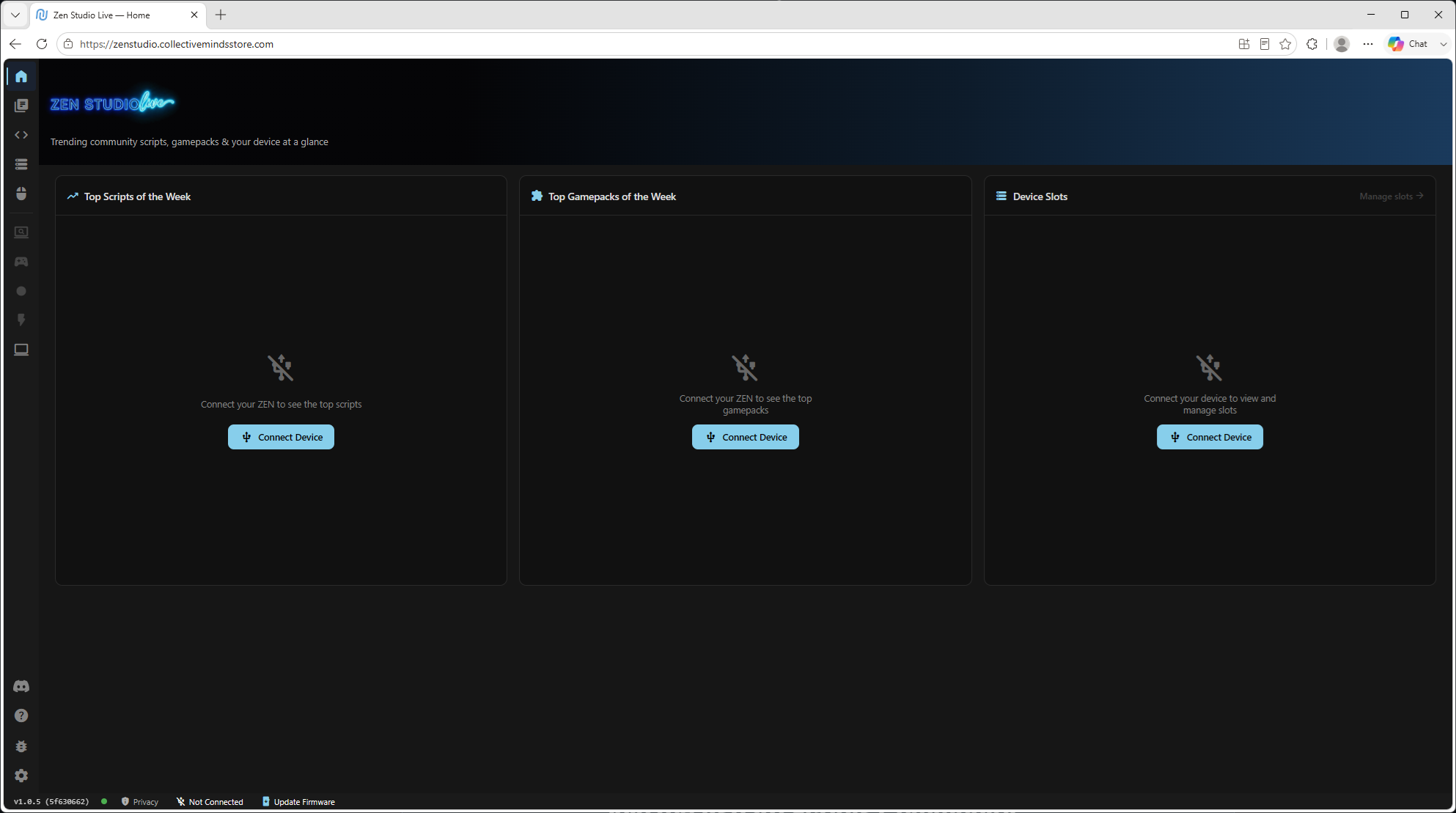
步骤3——连接设备
如果页面显示 "连接设备" 点击蓝色之一 "连接设备" 按钮.
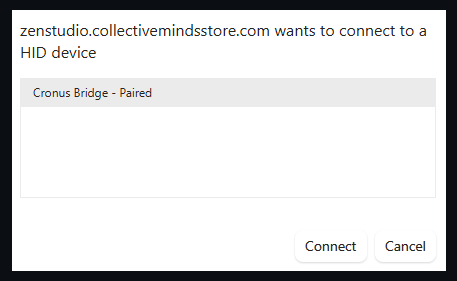
第四步——选择"克罗纳斯桥"
当弹出打开请求连接到 HID 设备选择 "克罗纳斯桥" 击中 连接.
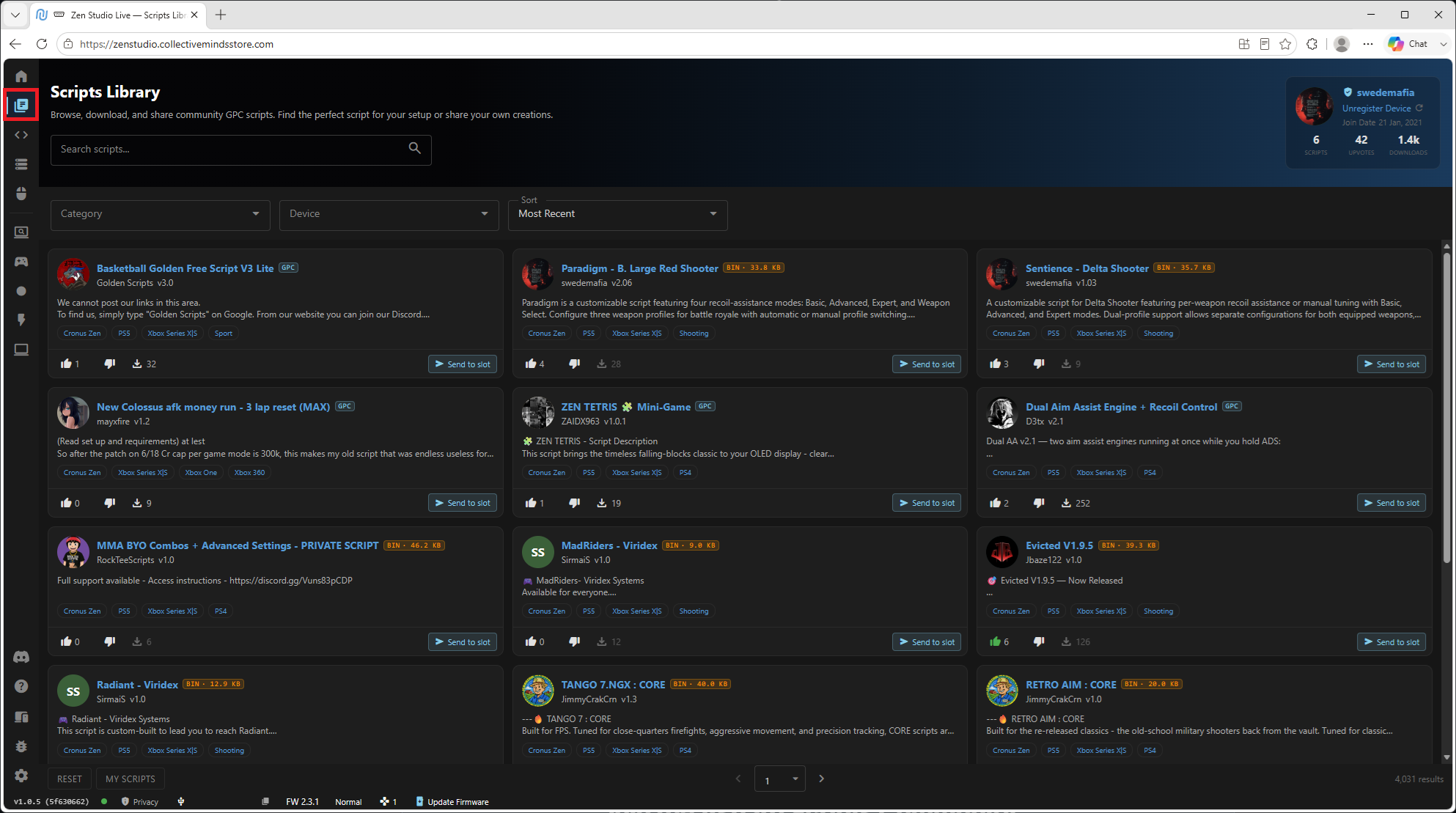
步骤5——打开脚本库
单击 下调第二个图标 (以下红色突出显示) 脚本库.
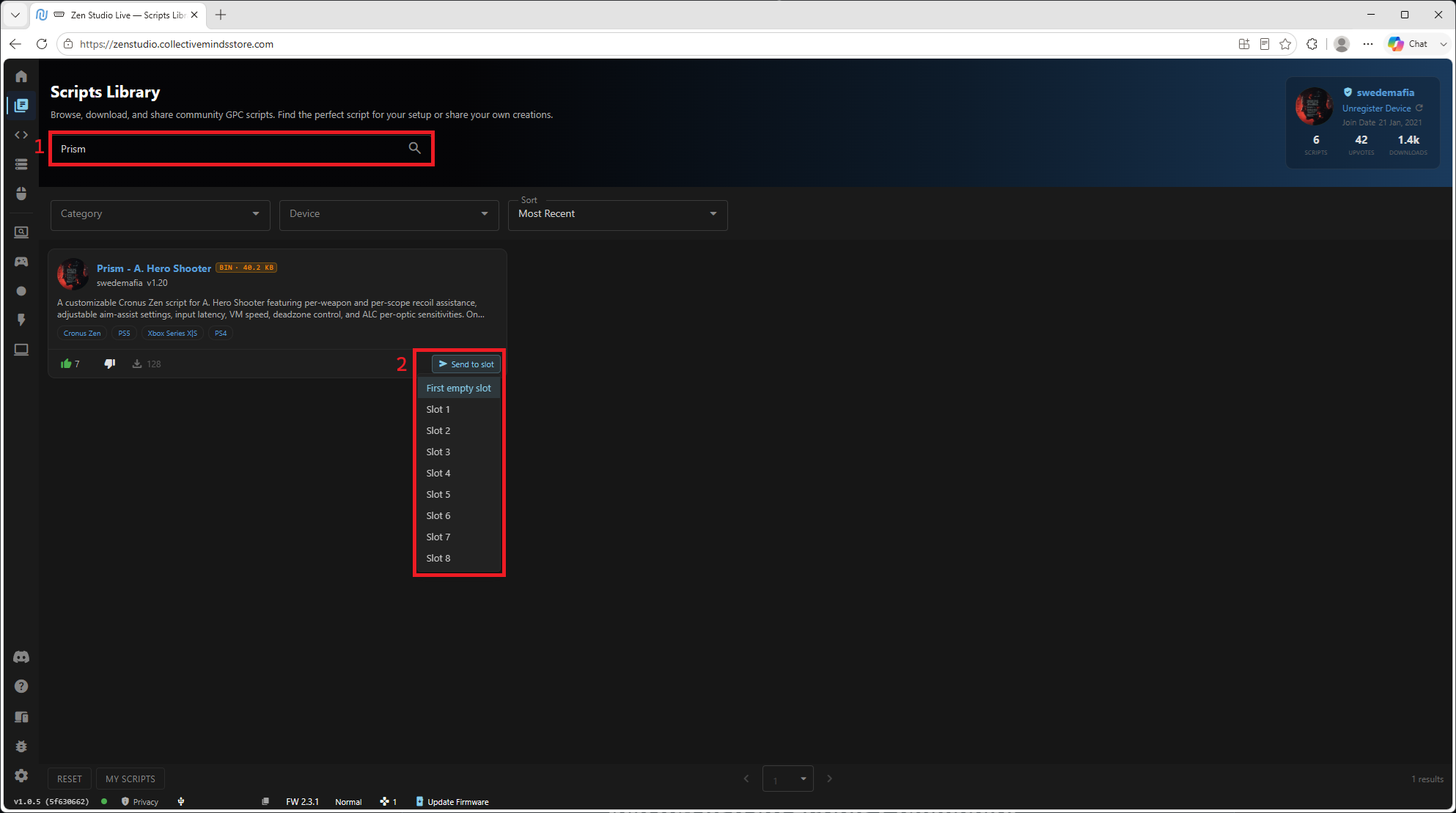
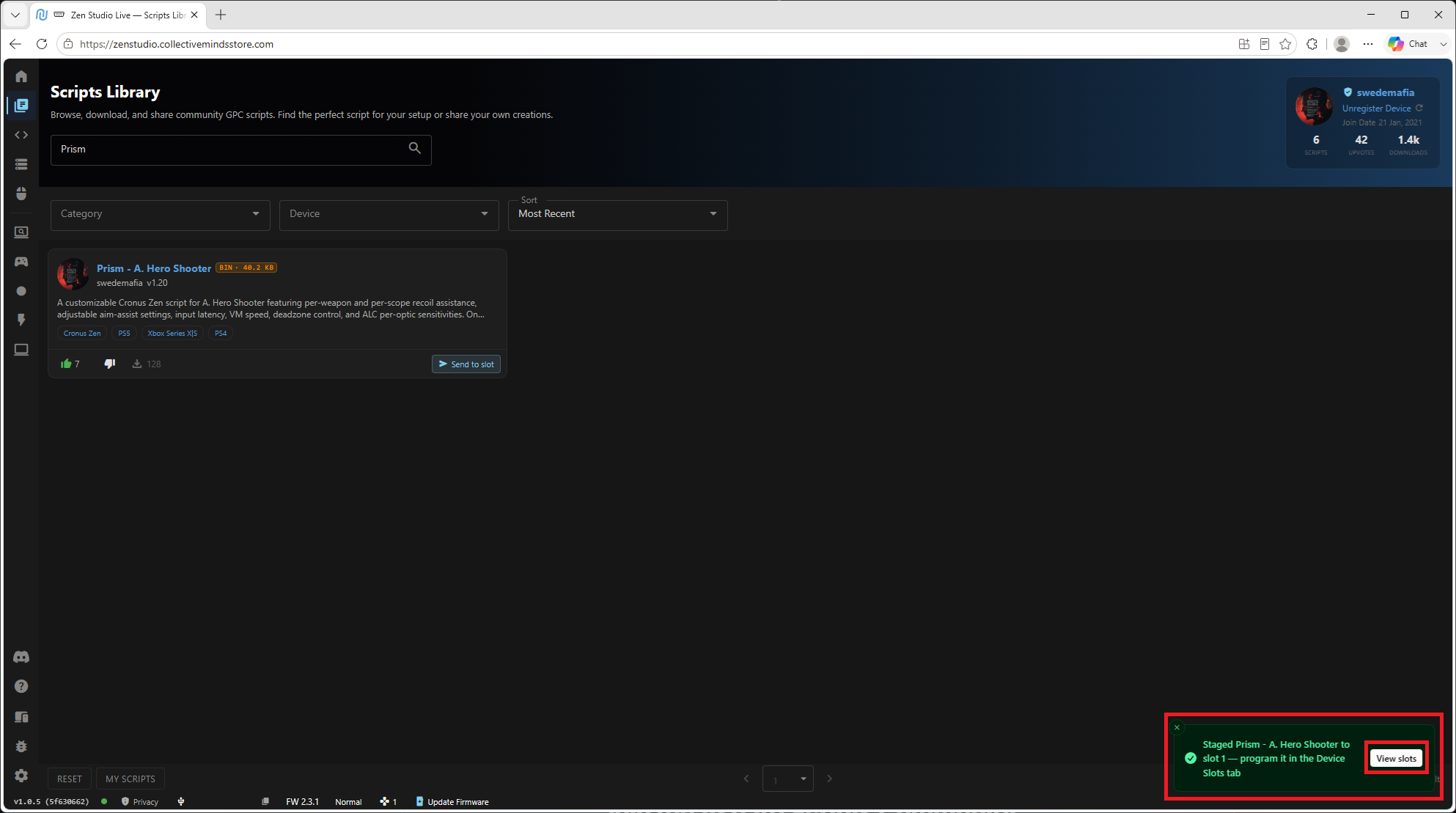
步骤6——搜索并发送到槽中
- 类型在 脚本名称 (例如, "财产")和新闻 输入 寻找.
- 当脚本出现时,单击 "发送到槽",则 "第一个空位".
没有空位吗?
根据设备上有多少脚本,你可能需要 覆盖旧的 特别是如果你正在升级一个脚本到它的最新版本.
覆写过时的拷贝 正是你想要的 在那个情况下.
步骤7——确认和查看槽
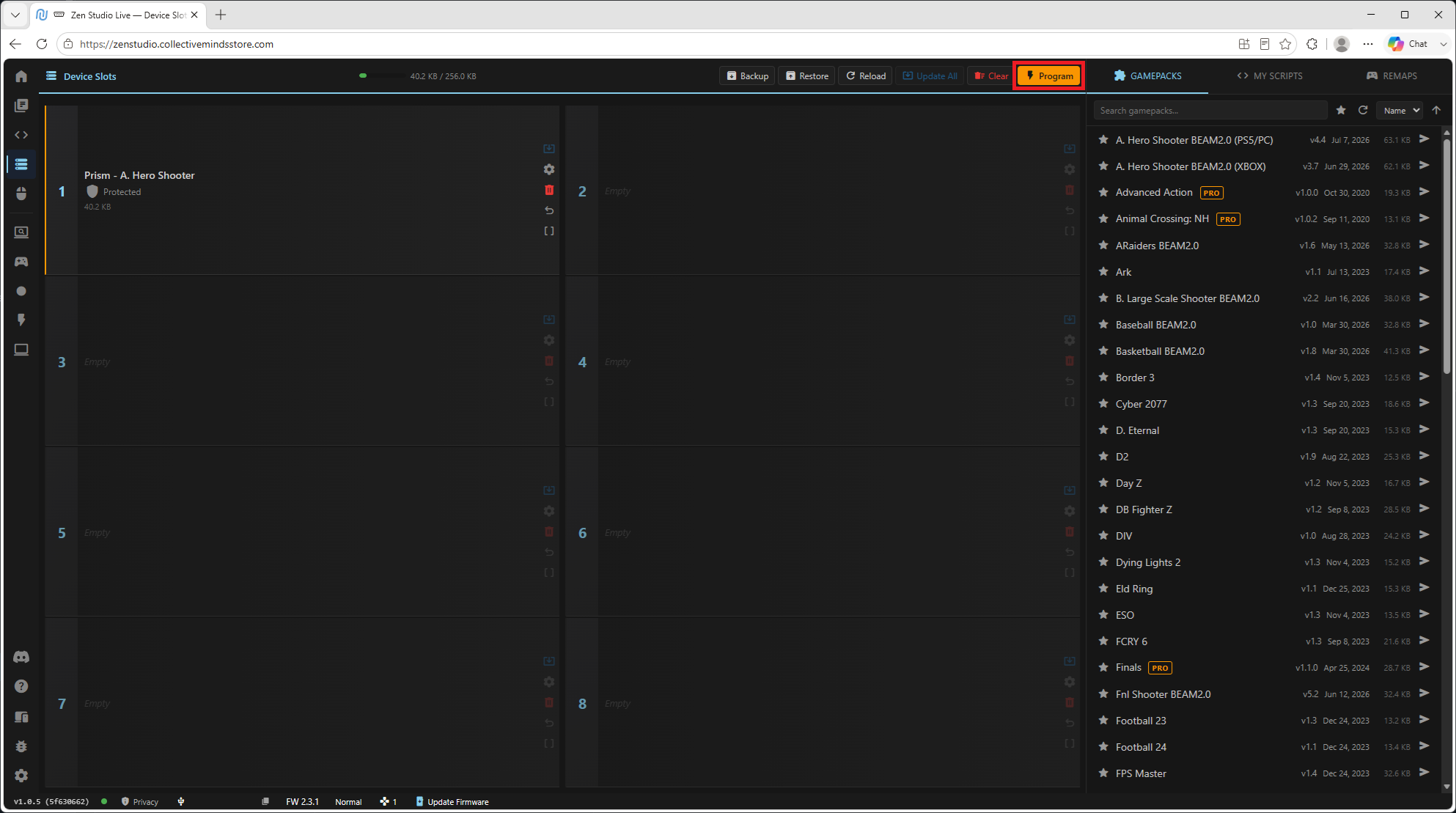
如果一个 绿色弹出 中,脚本已成功添加。 单击 "维尤槽" 按钮打开程序员页面.
步骤8 - 程序化您的设备
单击黄色 “方案” 按钮来编程您的设备.
步骤9——等待完成
等待编程完成,确认完成 成功进行。如果出现任何错误,请遵守屏幕上的提示.
脚本已安装 !
你从脚本库成功地将脚本编程到您的Cronus Zen. 下一个步骤是 解锁脚本 - 去我们身边 关键指南 继续.
解锁后——设置您的脚本
- 一旦你进入你的钥匙, 头过去 脚本指南 来配置并播放 :
- 怜悯 (PUB) • 冷漠指南
- 实例 (Battlefield 6) • 示范指南
- 棱镜 (最高传奇) • 棱镜指南
- 危险性 (德尔塔部队) • 感知指南
- 瓦尔基里 (ARC突击队) • 瓦尔基里指南
每个向导以 开始 页面覆盖所需的游戏中设置,然后按推荐的顺序将每个菜单和功能带过.
QQ 快速重现
- 禅宗通过 右侧 PROG 端口
- 连接在 Zen Studio Live 通过 "克罗纳斯桥"
- 脚本 名称 在库中(如"Prism")
- 发送到一个槽( T)第一个空,或者在升级时过度重写旧版本)
- 绿色弹出 确定,然后 方案d 成功进行
- 下一个: 解锁脚本 带有关键指南
- 接下来: 您的脚本指南 (冷漠/范式/棱镜/感官/瓦尔基里)建立