Installera ditt skript
Ladda ner ditt Asgard-skript till Cronus Zen genom Zen Studio Live - ansluta din enhet via Cronus Bridge, hitta ditt skript i biblioteket, skicka det till en slot och programmera det framgångsrikt, steg för steg med skärmdumpar.

Följ denna enkla guide för att ladda ner ditt skript till din Cronus Zen genom Zen Studio Live.
Innan du börjar
Se till att ditt köp är komplett och ditt Discord-konto är länkat skript visas i biblioteket när det är gjort. Om du inte kan hitta ditt manus på söksteget nedan är det det första att kontrollera.
Steg 1 - Anslut din zen
Anslut din Cronus Zen till din dator med hjälp av höger sida PROG Port.
Steg 2 - Öppna Zen Studio Live
I din webbläsare, navigera till Zen Studio Live:
👉 https://zenstudio.collectivemindsstore.com
Steg 3 – Anslut enheten
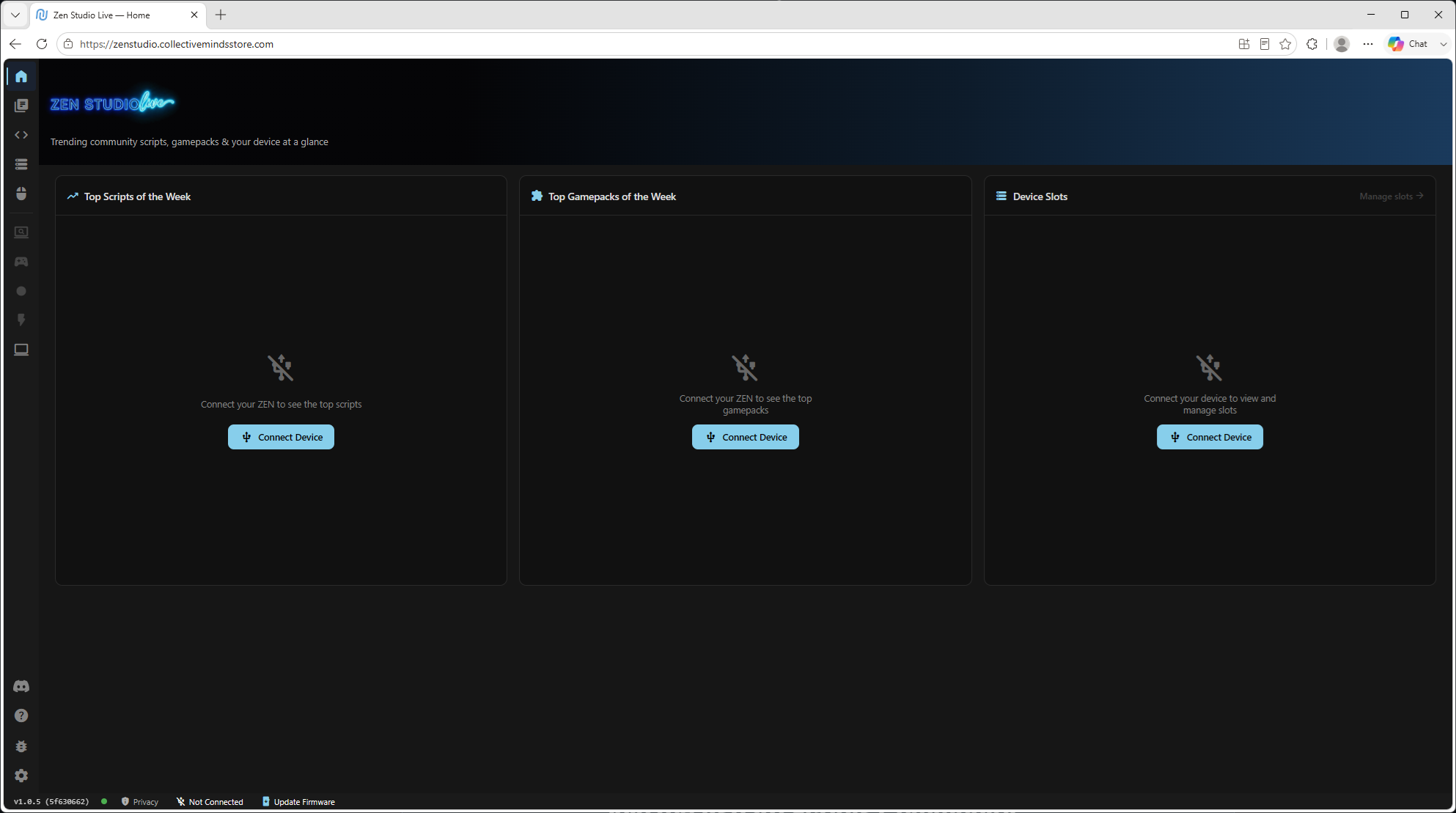
Om sidan visar "Connect Device" (som bilden nedan), klicka på en av de blå "Connect Device" knappar.
Steg 4 - Välj "Cronus Bridge"
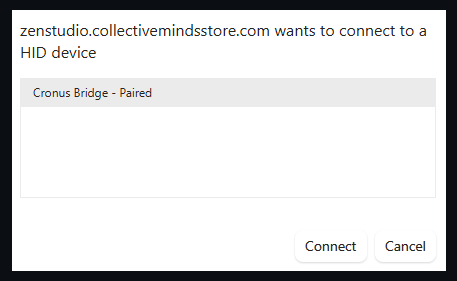
När popup öppnas ber att ansluta till en HID-enhetvälj välja "Cronus Bridge" och hit Anslut.
Steg 5 - Öppna biblioteket
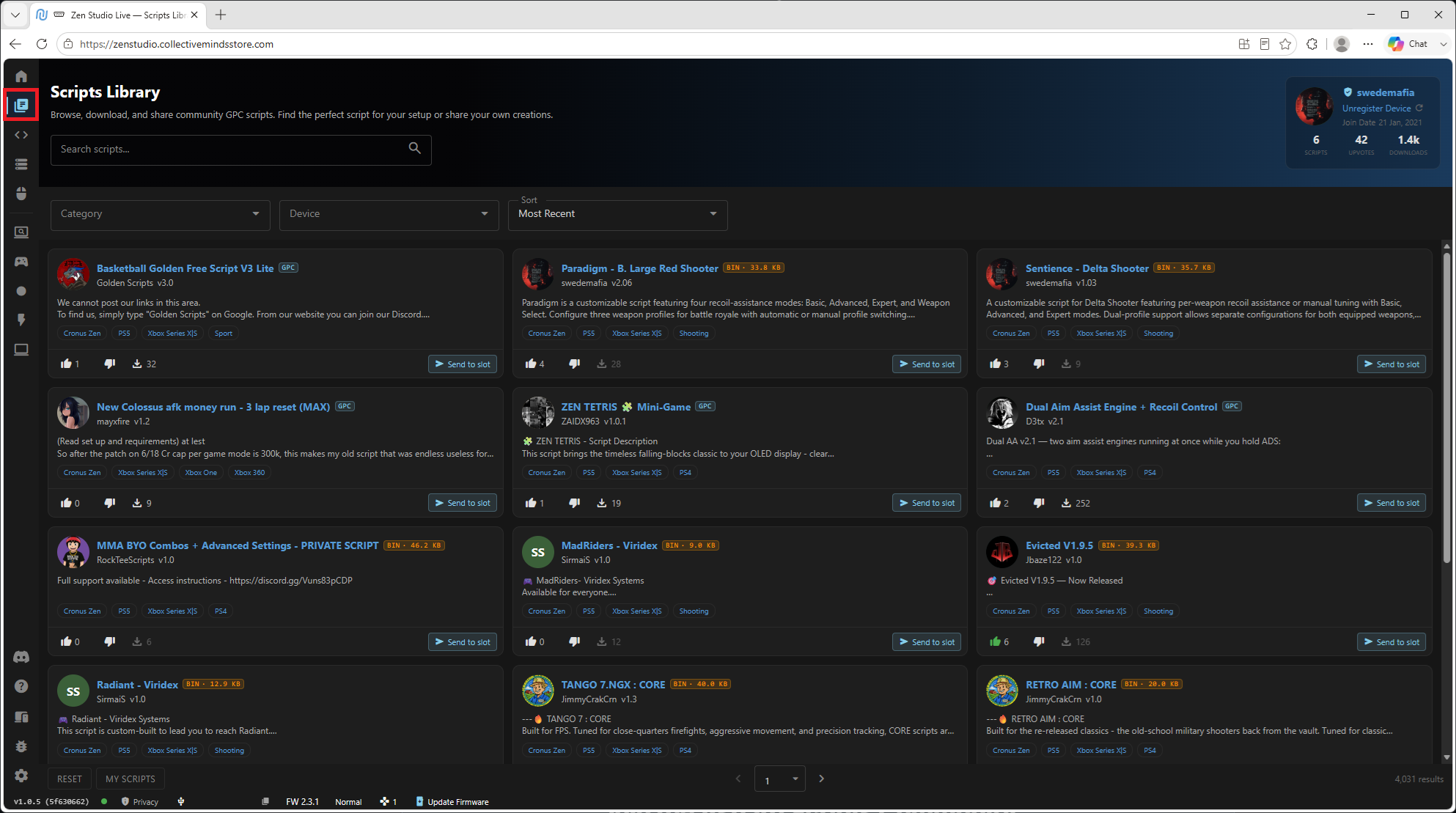
Klicka på andra ikonen ner (belyst i rött nedan) för att navigera till skriptbibliotek.
Steg 6 - Sök och skicka till Slot
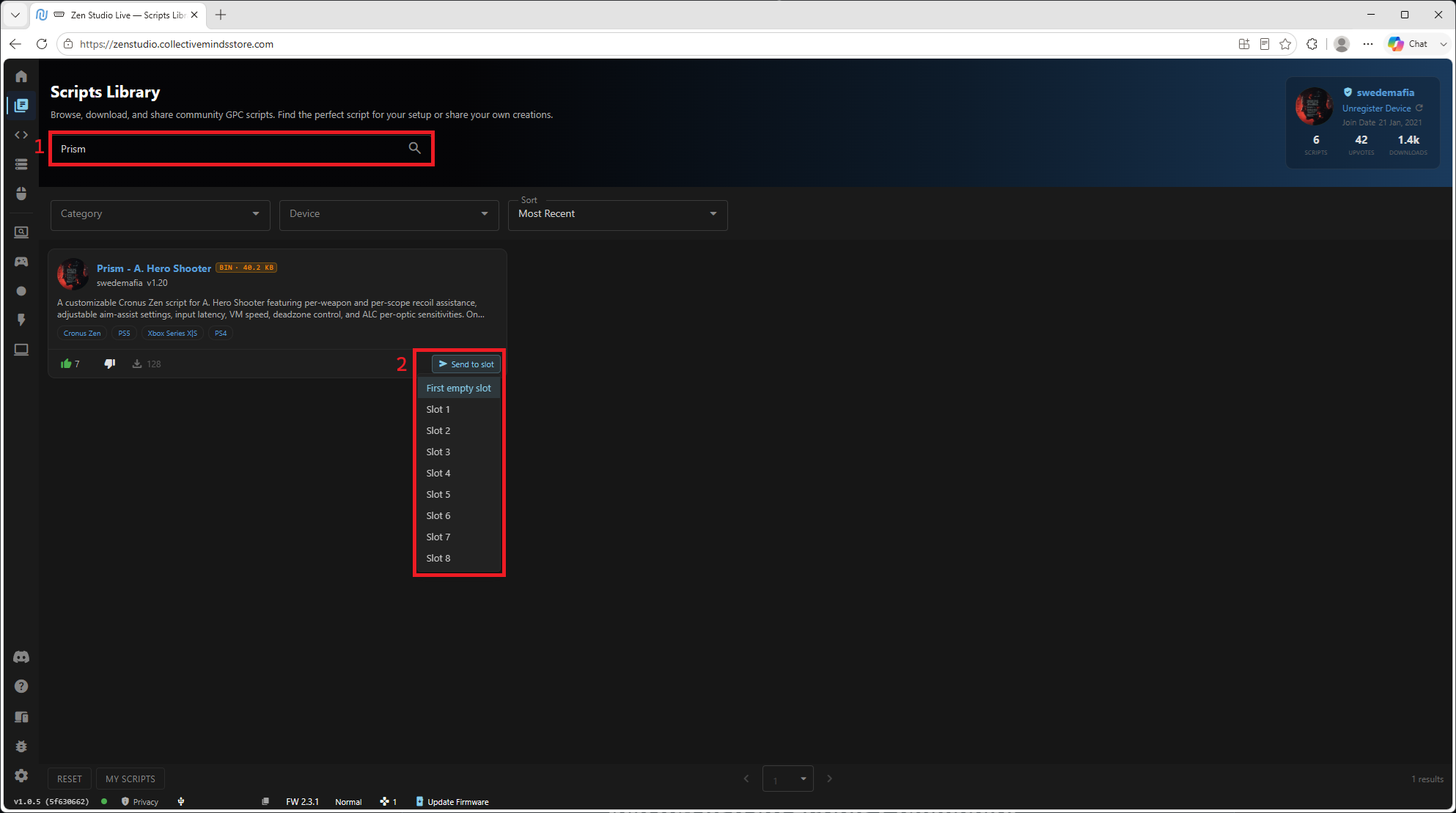
- Typ i namn på ditt skript t.ex, "Prism") och press Enter att söka.
- När skriptet visas, klicka "Skicka till slot"sedan "Första tomma slot".
Inga tomma slots?
Beroende på hur många skript som finns på din enhet kan du behöva skriv en gammal - speciellt om du uppgraderar ett manus till sin senaste version.
Att skriva den föråldrade kopian är exakt vad du vill i det fallet.
Steg 7 - Bekräfta och Visa Slots
Om en grön popup visas, manuset lades till framgångsrikt. Klicka på "View Slots" knappen för att öppna programmersidan.
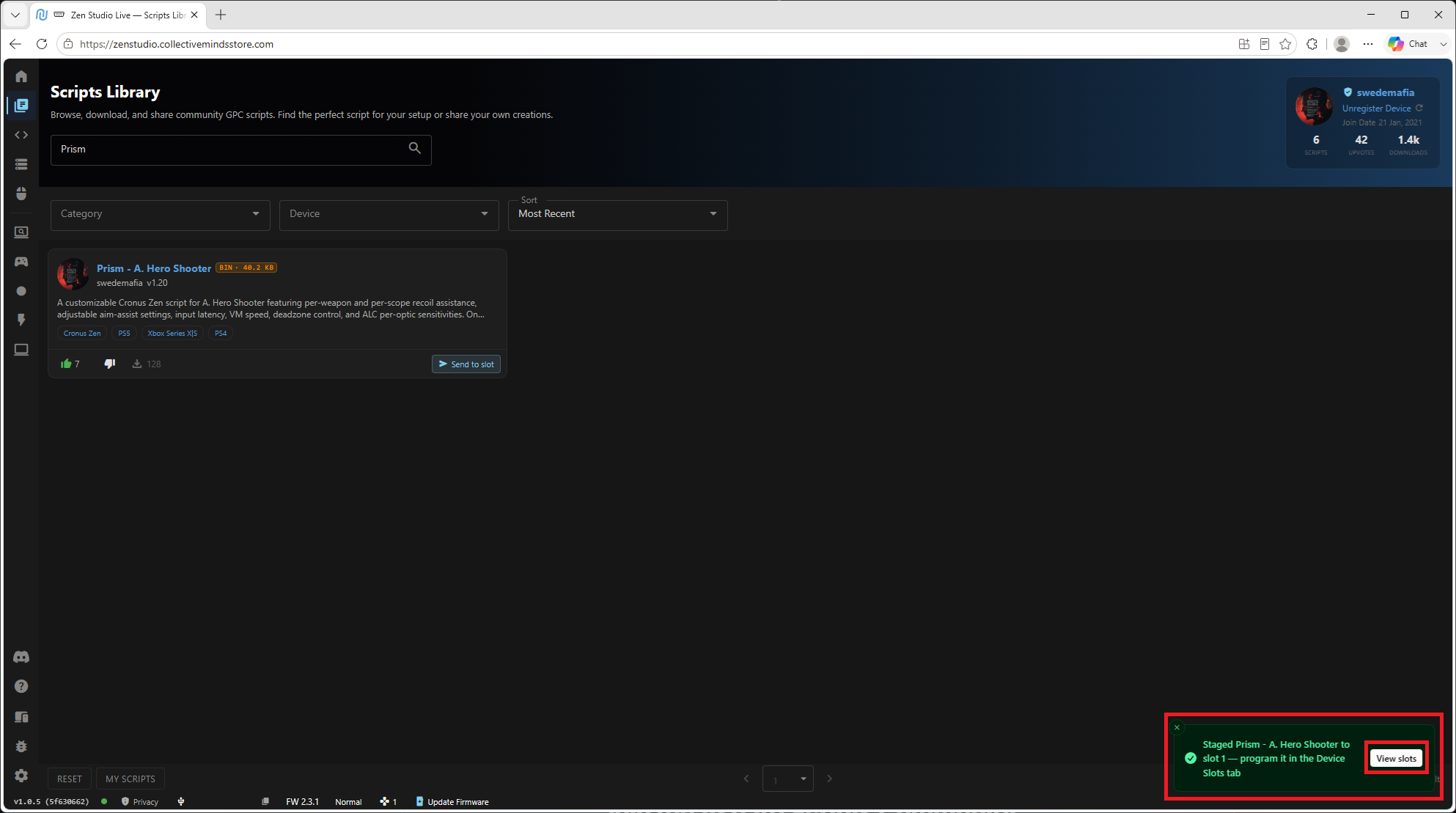
Steg 8 - Program din enhet
Klicka på den gula "Program" knapp för att programmera din enhet.
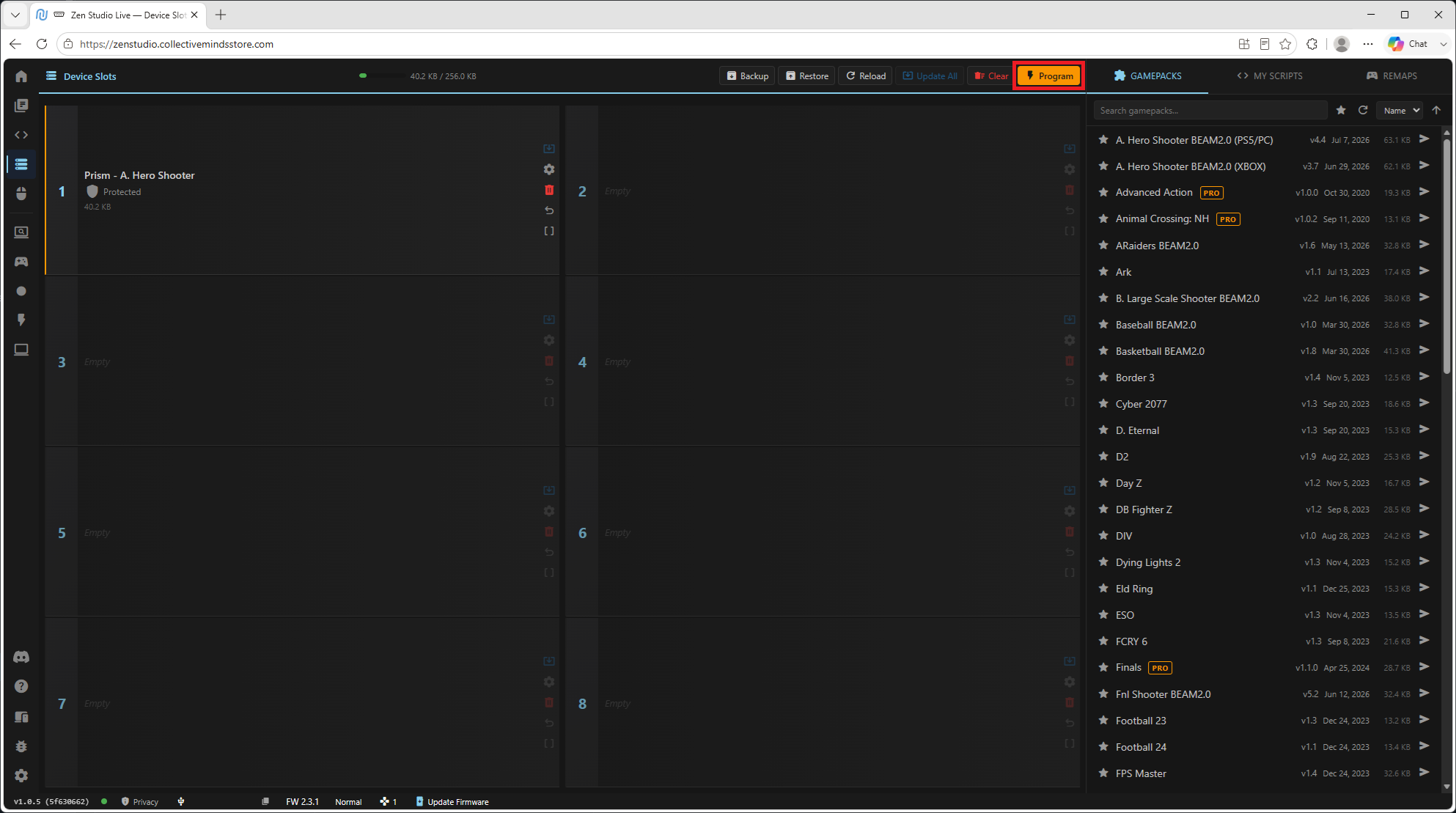
Steg 9 - Vänta på slutförande
Vänta på programmering för att slutföra, och bekräfta det slutar framgångsriktOm några fel visas, följ prompten på skärmen.
Script installerat!
Du har framgångsrikt programmerat manuset till din Cronus Zen från manusbiblioteket. Nästa steg är att lås upp skriptet - gå till vårt Key Guide att fortsätta.
Efter låsning - Ställ in ditt skript
- När du har angett din nyckel, gå över till guide för ditt skript för att konfigurera den och få spela:
- Empati (PUB) Empati guide
- Paradigm (Battlefield 6) Paradigm guide
- Prisma (Apex Legends) Prism guide
- Sentience (Delta Force) Sentience Guide
- Valkyrie (ARC Raiders) Valkyrie Guide
Varje guide börjar med en Komma igång sida som täcker de nödvändiga in-game inställningarna, sedan går du igenom varje meny och funktion i den rekommenderade ordningen.
Quick Recap
- Zen ansluten via höger sida PROG Port
- Ansluten i Zen Studio Live via "Cronus Bridge"
- Skriften hittades av namnnamn i biblioteket (t.ex. ”Prism”)
- Skicka till en slot (första tomteller övervinna den gamla versionen när du uppgraderar)
- Grönt popup bekräftat Programmerad framgångsrikt
- Nästa: lås upp skriptet med nyckelguiden
- Sedan: Följ ditt manus guide (Empathy / Paradigm / Prism / Sentience / Valkyrie) för att ställa in den