Встановлення сценарію
Завантажуйте свій скрипт Asgard до Cronus Zen через Zen Studio Live — з'єднайте свій пристрій через Cronus Bridge, знайдіть свій сценарій в бібліотеці, надсилайте його на слот, і програмування його успішно, крок за кроком знімками.

Перейдіть за цим простим посібником, щоб завантажити свій скрипт на Cronus Zen через Zen Studio Live / Профіль.
До початку
Ми впевнені, що ваша покупка завершена і ваша Об'єднаний обліковий запис — Списки з’являються в бібліотеці, як тільки це зроблено. Якщо ви не можете знайти свій скрипт на етапі пошуку нижче, це перше, що потрібно перевірити.
Крок 1 - З'єднайте Зен
Підключіть ваш Cronus Zen до вашого комп'ютера за допомогою правова частина PROG порт.
Крок 2 — Open Zen Studio Live
У вашому браузері навігація Zen Studio Live / Профіль:
👉 https://zenstudio.collectivemindsstore.com
Крок 3 — Підключення пристрою
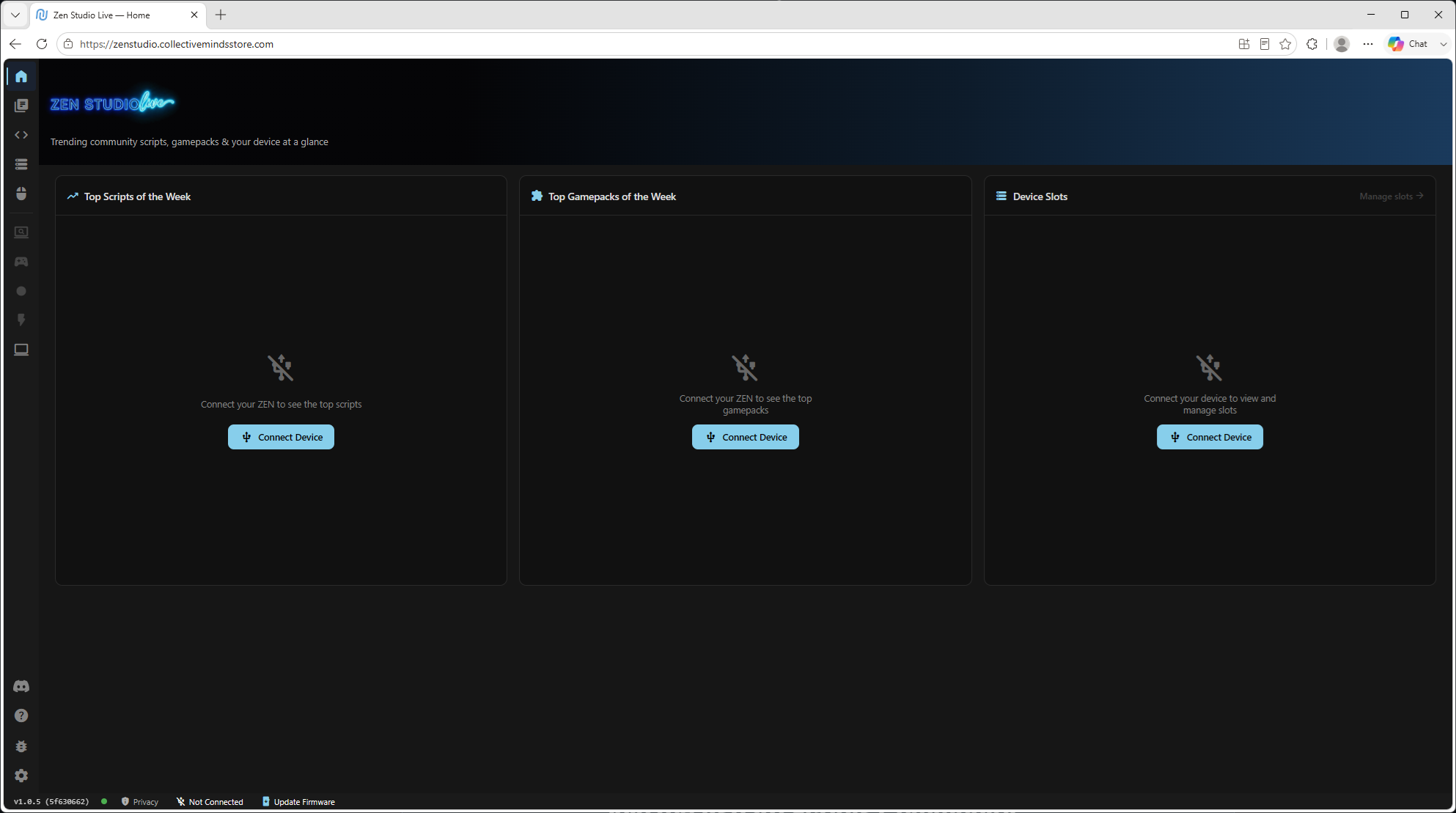
Якщо сторінка показує "Підключити пристрій" (наприклад, зображення нижче), натисніть один з синього "Підключити пристрій" гудзики.
Крок 4 — Виберіть "Кронус міст"
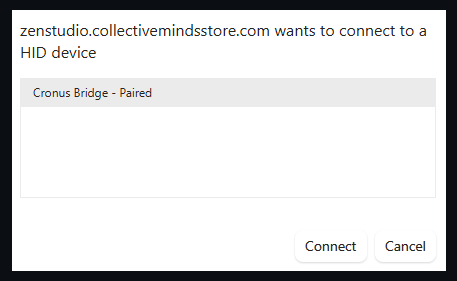
При відкритті спливаючому з'єднанні з HID пристрій, вибрати "Кронус мост" і удар Зв'язатися.
Крок 5 — Відкрийте бібліотеку скриптів
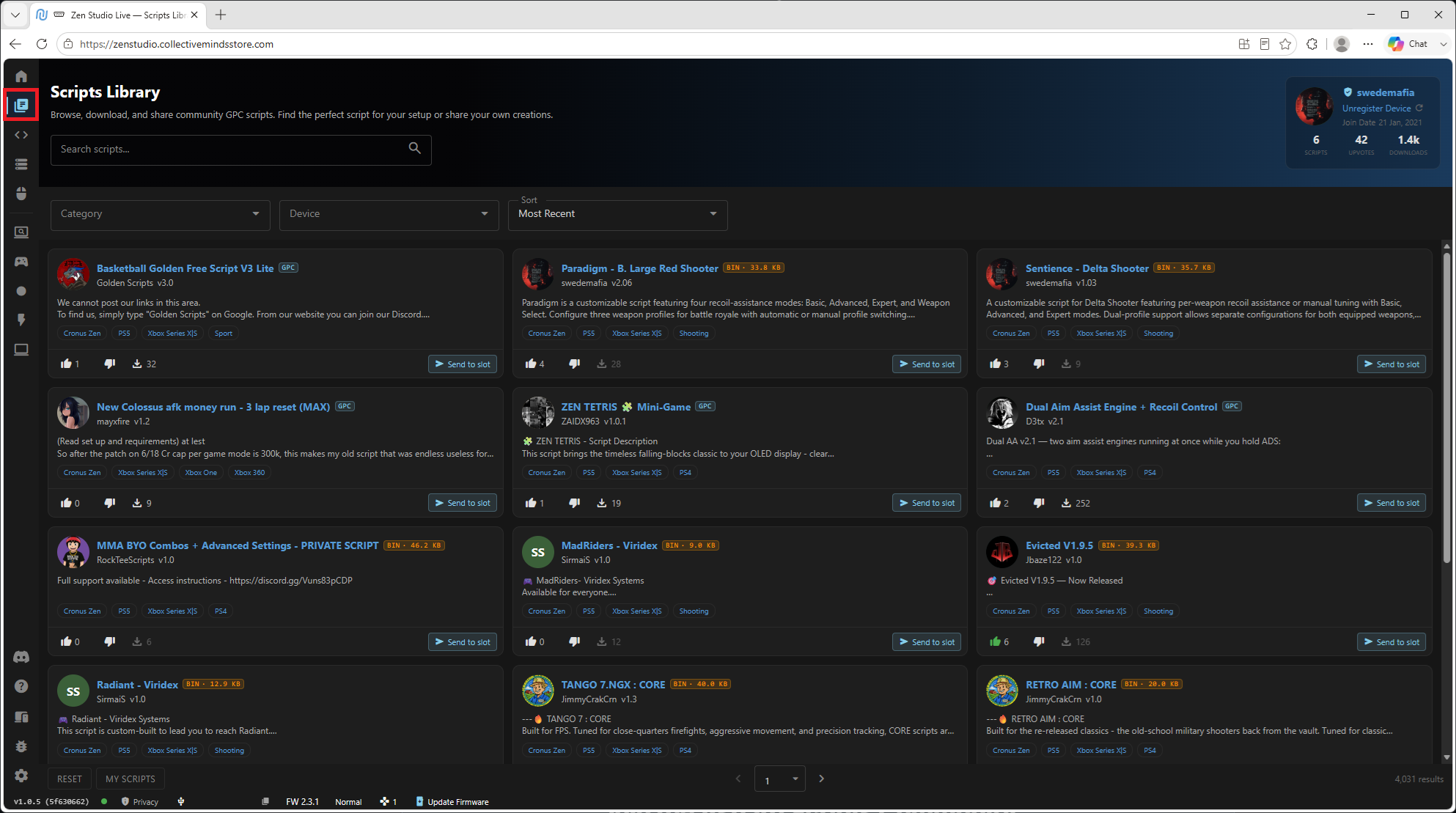
Натисніть кнопку друга ікона вниз (високий в червоний нижче) для навігації бібліотека сценаріїв.
Крок 6 — Пошук і відправка в Slot
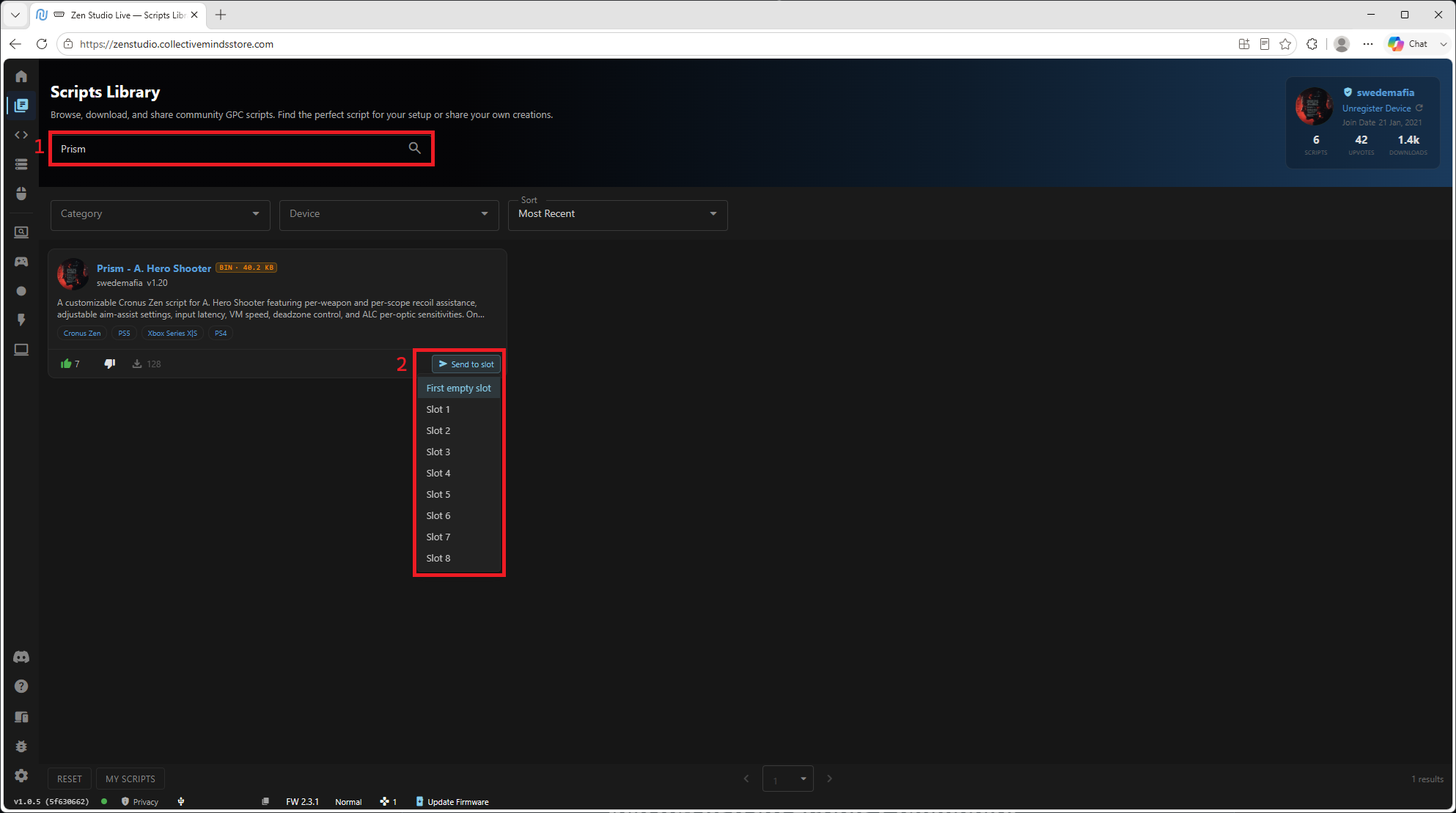
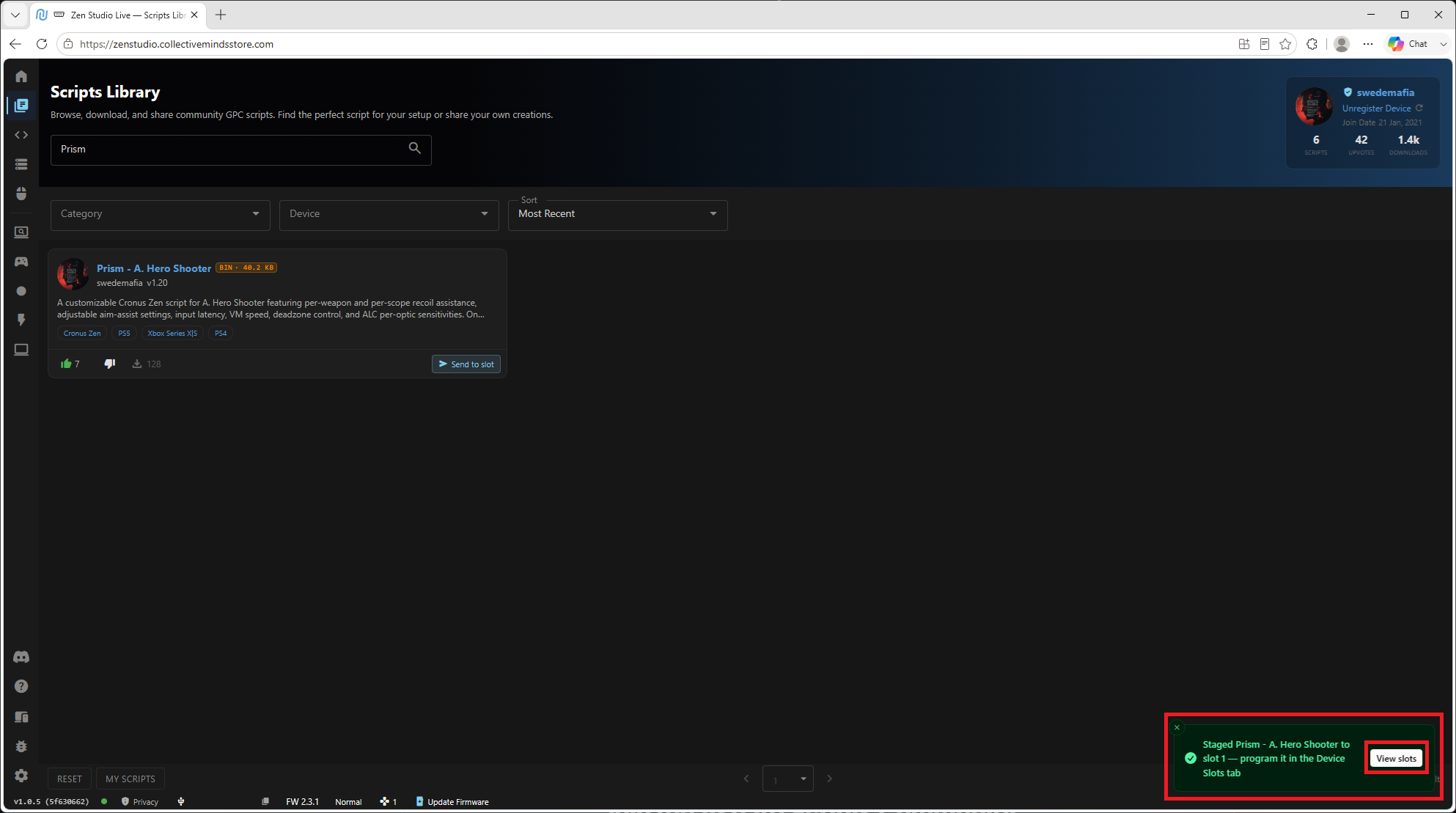
- Тип в ім'я сценарію (наприклад, "Присм") і прес Увійти пошук.
- Коли з'являється скрипт, натисніть "Подарунок слоту", потім "Перший порожній слот".
Не порожні слоти?
Залежно від того, як багато сценаріїв на вашому пристрої, вам може знадобитися перезаписати старий — особливо якщо ви модернізуєте скрипт до його найновішої версії.
Поверніть застарілу копію саме те, що ви хочете в цьому випадку.
Крок 7 — Підтвердити та переглядати слоти
Якщо зелений попуп з'являється сценарій, додано успішно. Натисніть кнопку "Переглянути слоти" кнопка для відкриття сторінки програми.
Крок 8 — програма пристрою
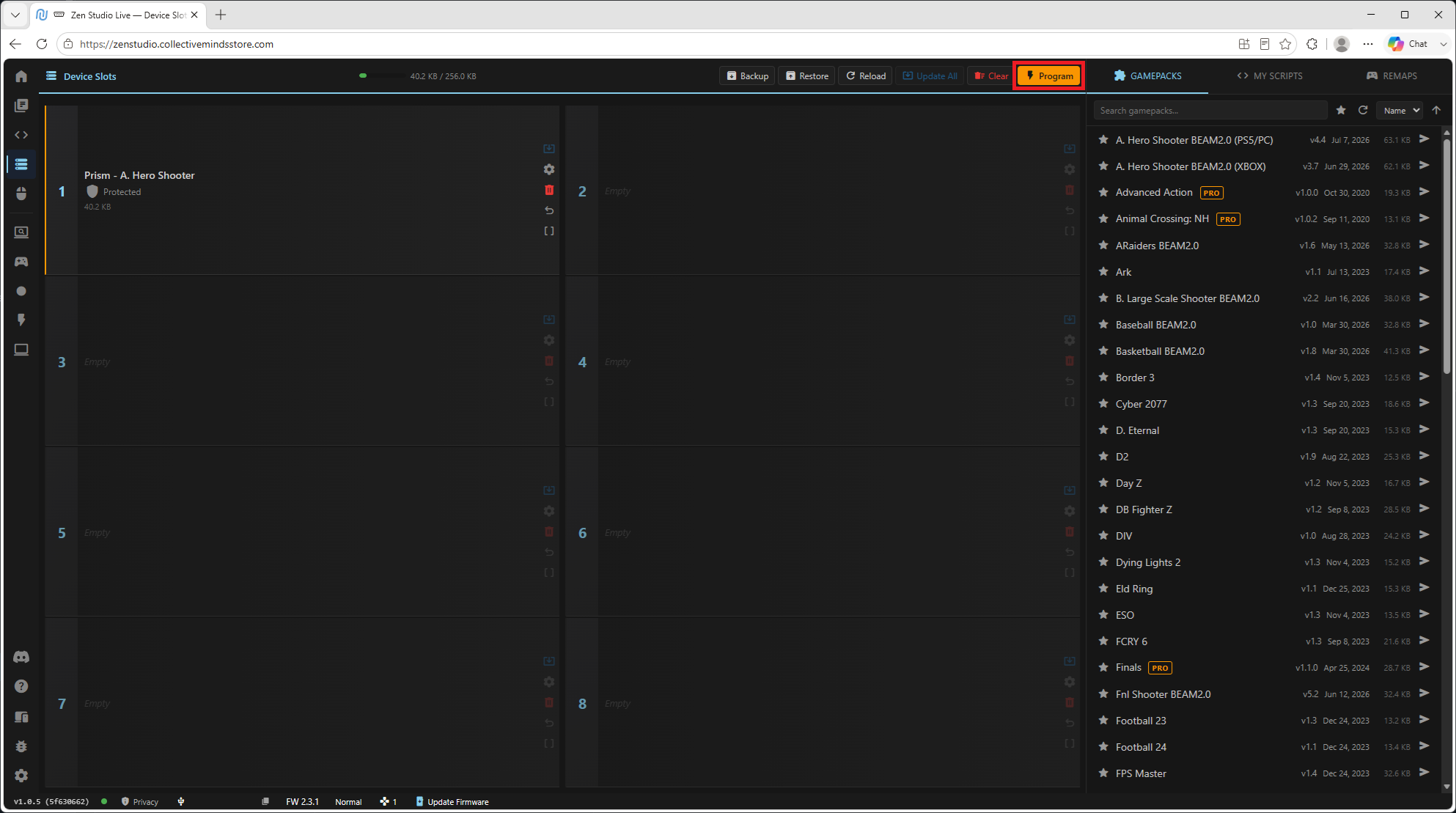
Натисніть жовтий "Програма" кнопка для програми пристрою.
Крок 9 — Зачекайте завершення
Зачекайте програмування, щоб завершити, і підтвердити його закінчення з. Якщо з'являються помилки, слідуйте за запитом на екрані.
Встановити скрипт!
Ви успішно запрограмуєте сценарій до бібліотеки Cronus Zen. Наступний крок до розблокувати скрипт — голова Керівництво продовжити.
Після розблокування — Встановити свій скрипт
- Після того, як ви ввійшли ключ, заголовок над керівництво для вашого сценарію щоб налаштувати його і отримати гру:
- Мапа (PUB) → Empathy Керівництво
- Парадигм (Battlefield 6) → Парадигм Керівництво
- Призм (Apex Legends) → Путівник Присм
- Відчуття (Delta Force) → Керівництво
- Валкири (ARC Raiders) → Валерій Путівник
Кожен посібник починається з Почати сторінка, що охоплює необхідні налаштування в грі, а потім пролягає вам через кожен меню і функції в рекомендованому порядку.
浜у 涓 蹇
- Зен підключений через правова частина PROG порт
- Зв'язатися з Zen Studio Online "Кронус мост"
- Сценарій, знайдений ім'я у бібліотеці (наприклад, "Присм")
- Зайдіть до слотаперший порожній, або перевернути старі версії при модернізації)
- Зелений попуп підтверджено, потім Програми з
- Далі: розблокувати скрипт з клавіатурою
- Далі: слідувати керівництво вашого скрипта (Empathy / Paradigm / Prism / Sentience / Valkyrie) для його створення