Instalando seu script
Baixe seu script Asgard para o Cronus Zen através do Zen Studio Live — conectando seu dispositivo via Cronus Bridge, encontrando seu script na biblioteca, enviando-o para um slot e programando-o com sucesso, passo a passo com screenshots.

Siga este guia simples para baixar seu script para o seu Cronus Zen através Zen Studio ao vivo.
Antes de começar
Certifique-se de que sua compra está completa e sua Conta de discórdia está ligada — os scripts aparecem na biblioteca uma vez feito. Se você não pode encontrar seu script no passo de busca abaixo, essa é a primeira coisa a verificar.
Passo 1 — Conecte seu Zen
Conecte seu Cronus Zen ao seu PC usando o porta PROG do lado direito.
Passo 2 — Abra o estúdio Zen ao vivo
Em seu navegador, navegue para Zen Studio ao vivo:
👉 https://zenstudio.collectivemindsstore.com
Passo 3 — Ligar o dispositivo
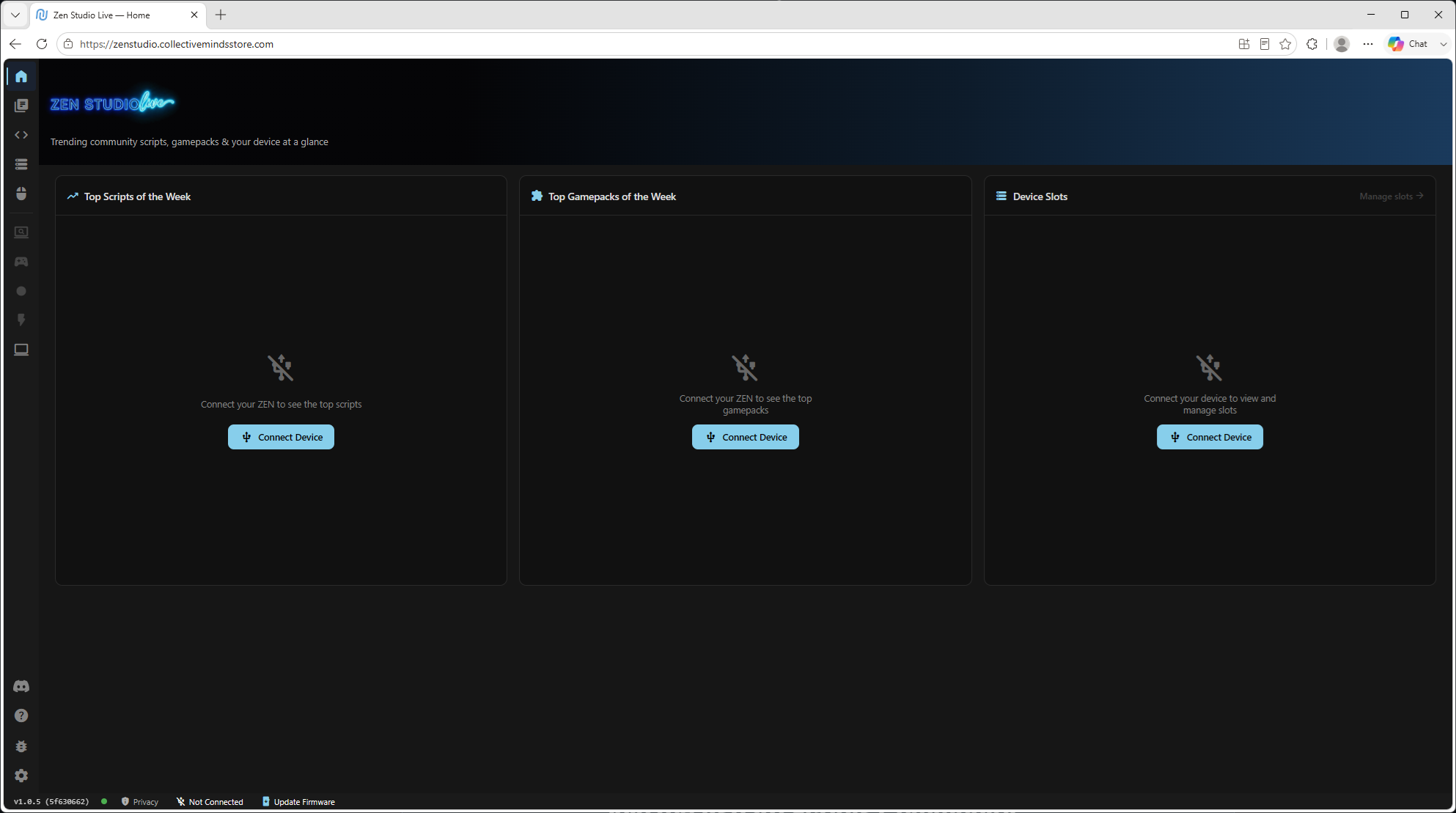
Se a página aparecer "Dispositivo de ligação" (como a imagem abaixo), clique em um do azul "Dispositivo de ligação" botões.
Passo 4 — Selecione "Cronus Bridge"
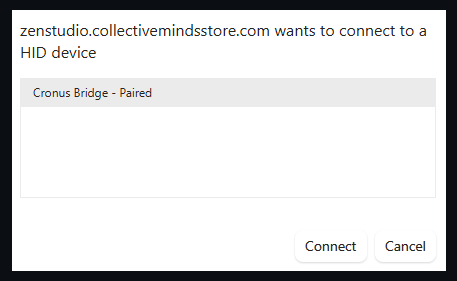
Quando o popup abre pedindo para se conectar a um Dispositivo HID, selecionar Ponte Cronus e bater Ligar.
Passo 5 — Abra a biblioteca de scripts
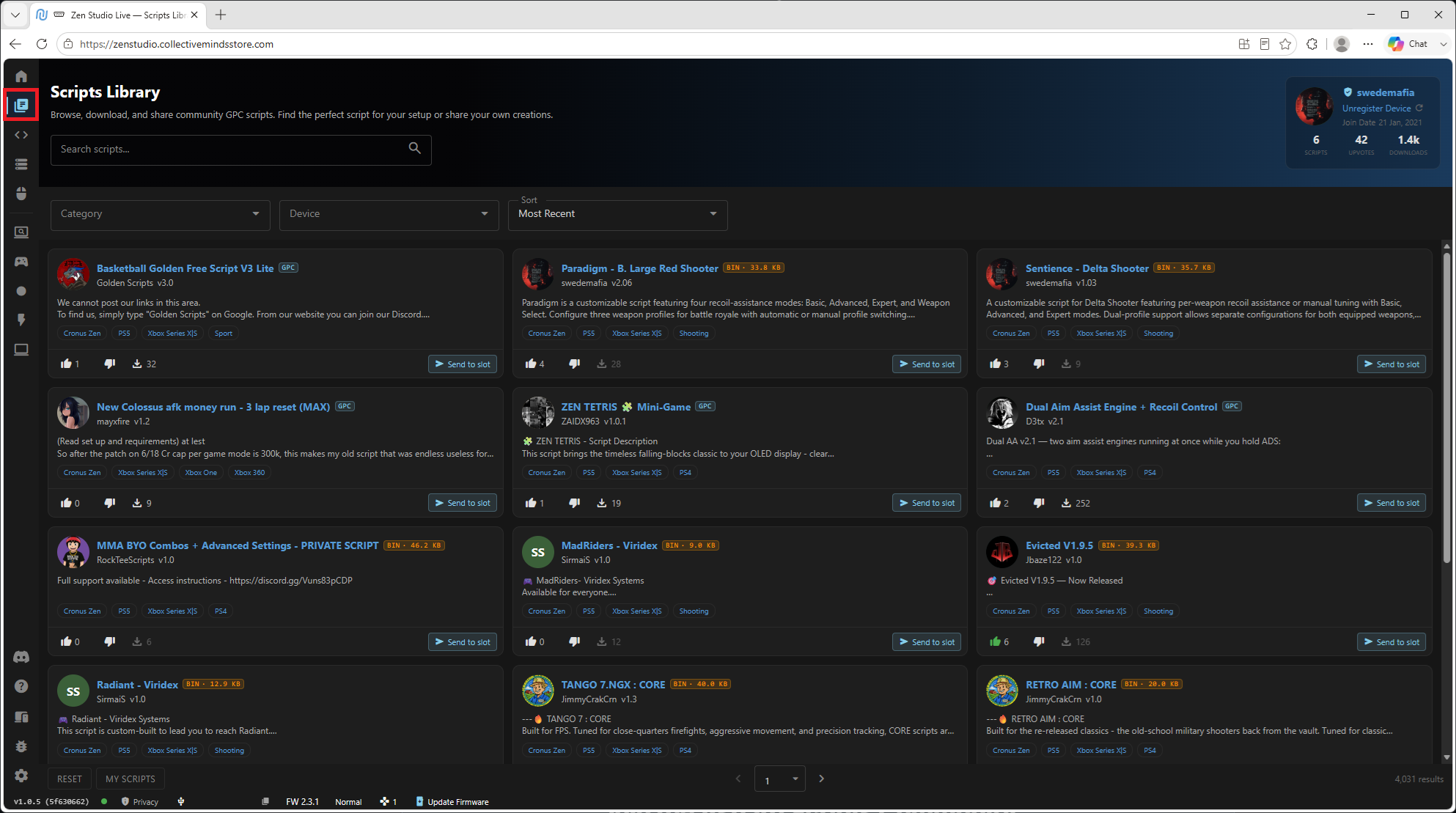
Clique na segundo ícone para baixo (elevado em vermelho abaixo) para navegar para o biblioteca de scripts.
Passo 6 — Procurar e Enviar para Fenda
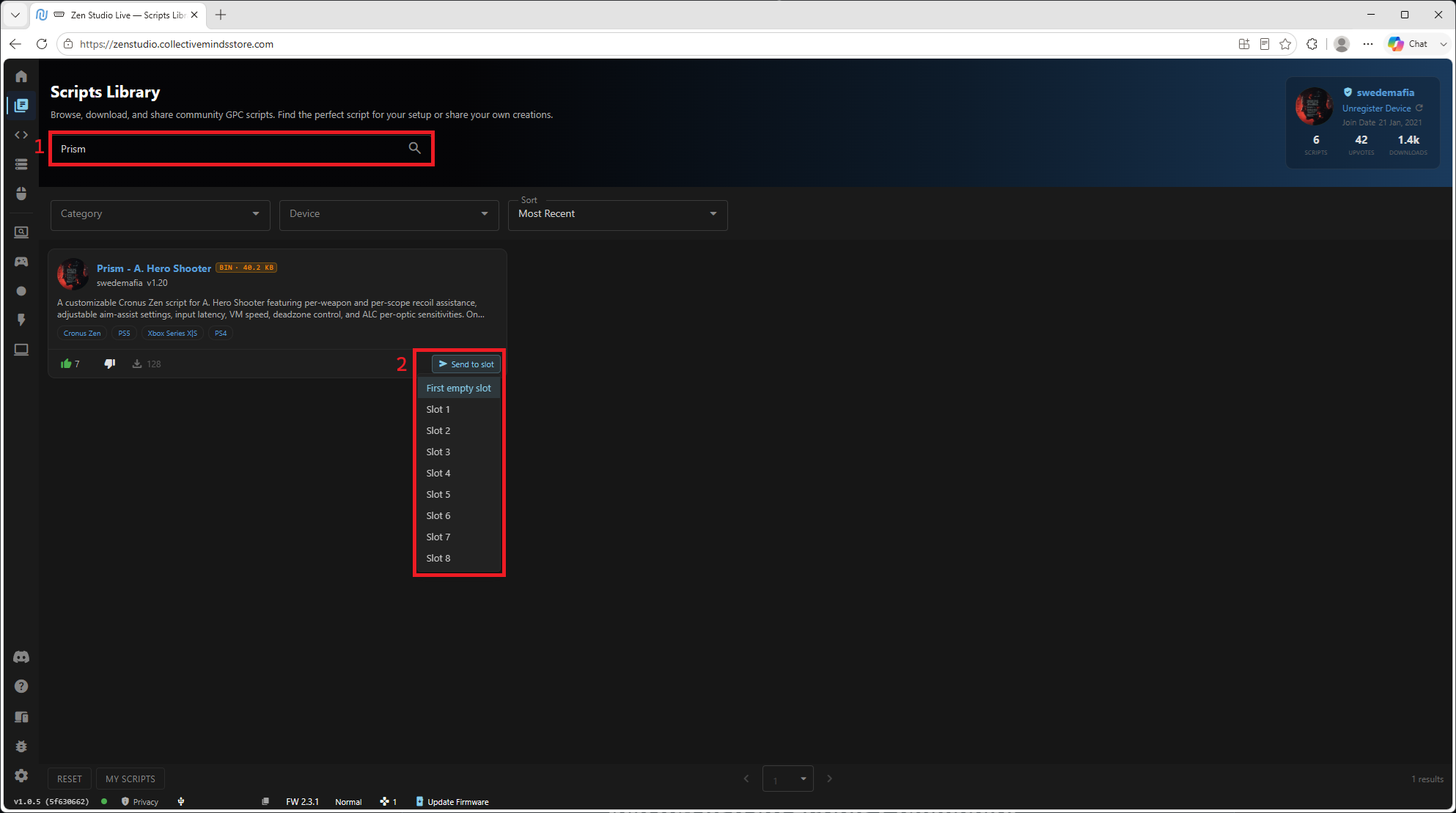
- Tipo na nome do seu script (por exemplo, Prisma) e imprensa Digite procurar.
- Quando o script aparecer, clique em "Enviar para o espaço", então "Primeira posição vazia".
Não há espaços vazios?
Dependendo de quantos scripts estão em seu dispositivo, você pode precisar sobrescrever um antigo — especialmente se você está atualizando um script para sua versão mais nova.
Sobrescrever a cópia ultrapassada é exatamente o que você quer nesse caso.
Passo 7 — Confirmar e Ver Fendas
Se a popup verde aparece, o script foi adicionado com sucesso. Clique na "Visualizar Fendas" botão para abrir a página do programador.
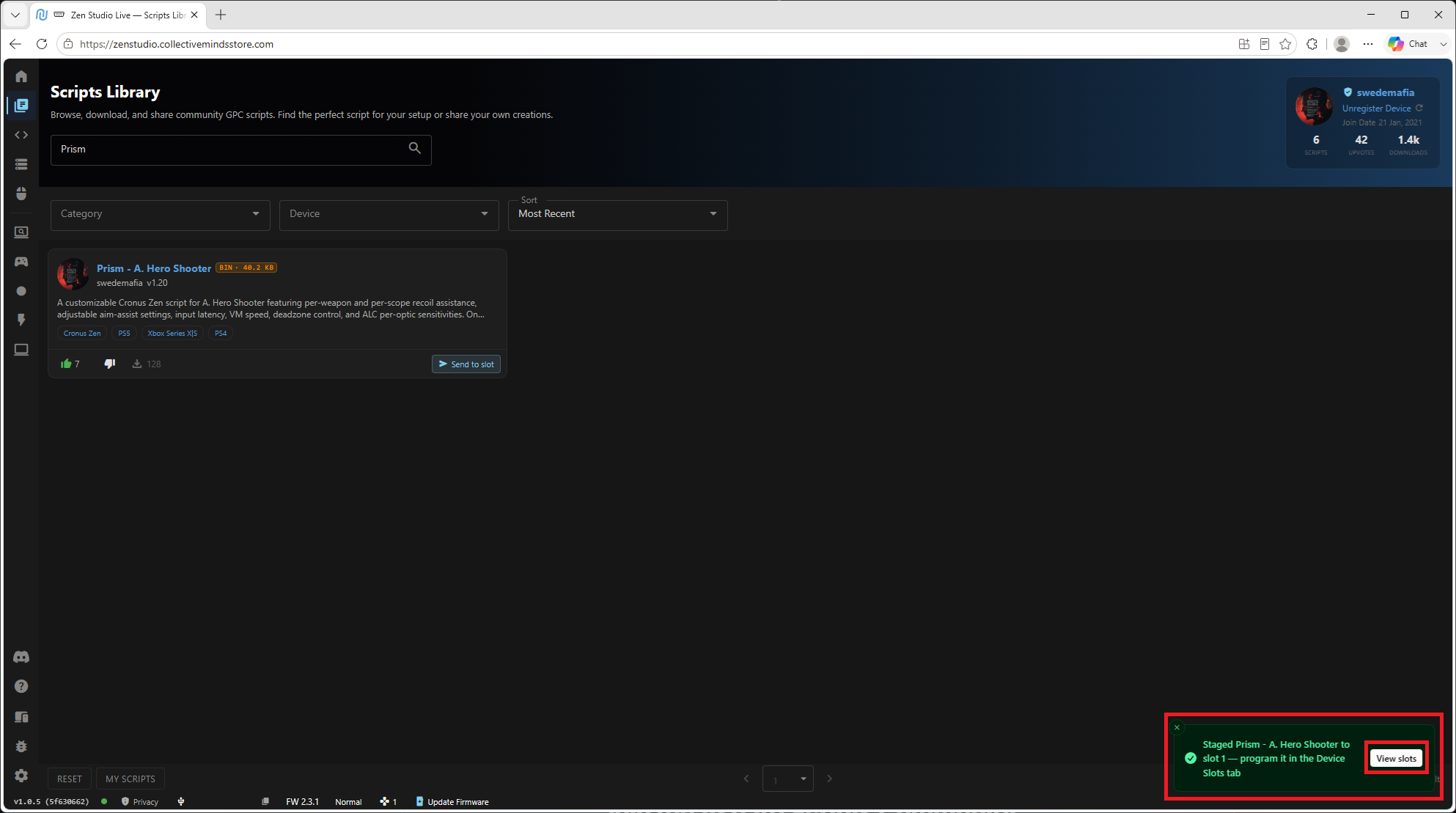
Passo 8 — Programe seu dispositivo
Clique no amarelo Programa botão para programar o dispositivo.
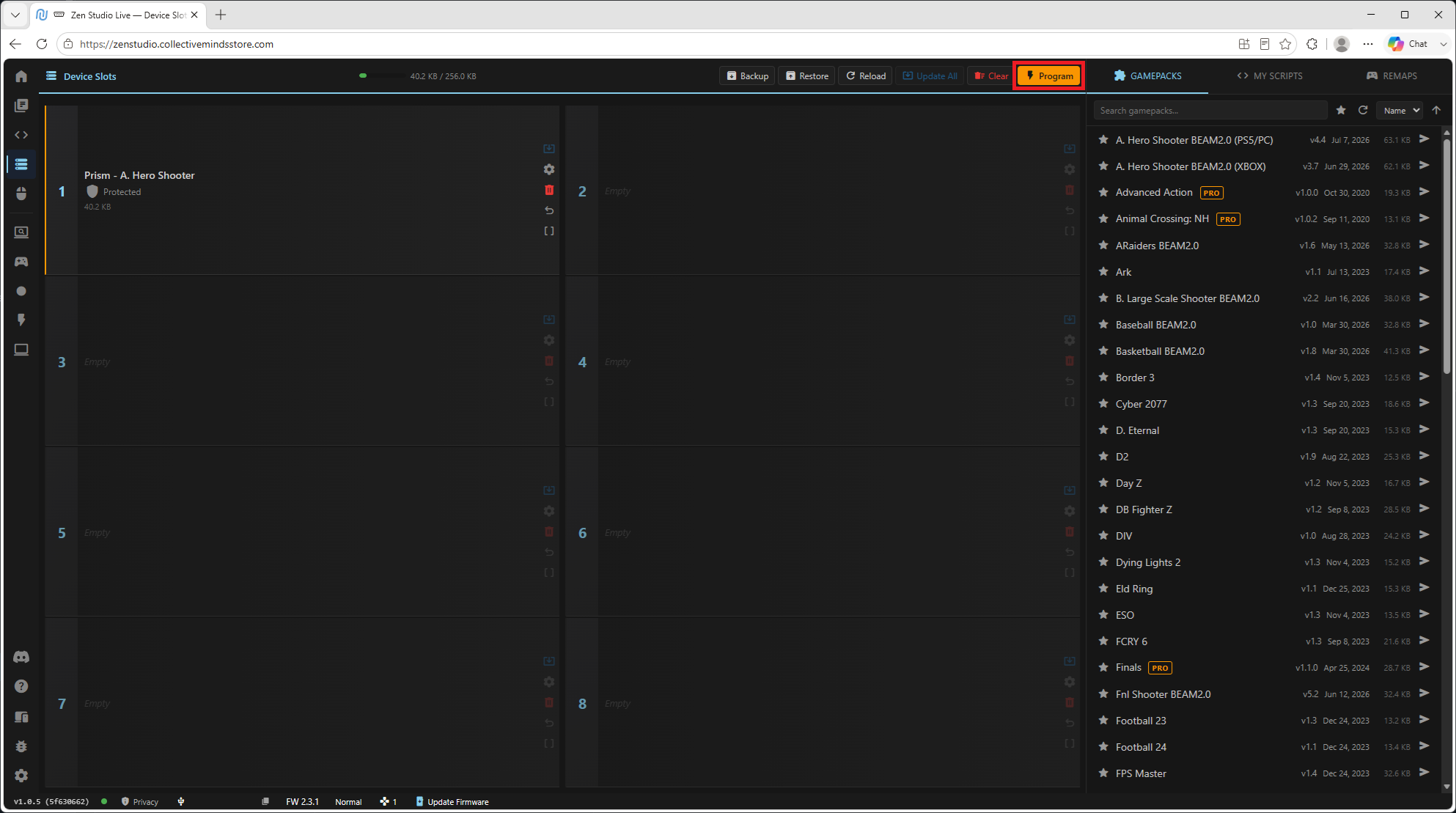
Passo 9 — Aguarde a conclusão
Espere para a programação para completar, e confirme que termina com sucesso. Se algum erro aparecer, siga o prompt na tela.
Programa instalado!
Você programou com sucesso o script para o seu Cronus Zen da biblioteca de scripts. O próximo passo é desbloquear o script — de cabeça para o nosso Guia da Chave continuar.
Depois de destrancar — configure seu script
- Assim que entrares na tua chave, vai para o guia para o seu script para configurá-lo e começar a reproduzir:
- Empatia (PUB) → Guia de Empatia
- Paradigm (Campo de batalha 6) → Guia de Paradigma
- Prisma (Apex Legends) → Guia de Prisma
- Sentimento (Força Delta) → Guia de Sentiência
- Valquíria (ARC Raiders) → Guia Valquíria
Cada guia começa com um Começar página cobrindo as configurações necessárias no jogo, em seguida, leva-o através de cada menu e característica na ordem recomendada.
Recapitulação Rápida
- Zen conectado através da porta PROG do lado direito
- Conectado no Zen Studio Live via Ponte Cronus
- Programa encontrado por nome na biblioteca (por exemplo, "Prisma")
- Enviado para um espaço (primeiro vazio, ou sobrescrito a versão antiga ao atualizar)
- Popup verde confirmado, então Programado com sucesso
- Próximo: desbloquear o script com o Guia-chave
- Depois: siga guia do seu script (Empatia / Paradigma / Prisma / Sentiência / Valquíria) para configurá-lo