スクリプトのインストール
AsgardスクリプトをCronus Zen Studio Liveでダウンロード — Cronus Bridge経由でデバイスを接続し、ライブラリ内のスクリプトを見つけ、スロットに送信し、スクリーンショットでステップバイステップで正常にプログラミングします.

この簡単なガイドに従って、スクリプトをCronus Zenにダウンロードしてください ゼンスタジオライブ.
始める前に
あなたの購入が完了していることを確認してください Discordアカウントがリンクされています — スクリプトが実行されるとライブラリに表示される。 下の検索ステップでスクリプトが見つからない場合は、最初にチェックします.
ステップ1 - あなたの禅を接続する
お使いのCronus ZenをPCに接続します 右側のPROGポート.
ステップ2 - 禅スタジオライブを開く
ブラウザで、 ゼンスタジオライブ:
👉 https://zenstudio.collectivemindsstore.com
ステップ3 - デバイスを接続する
ページが表示される場合 「デバイスを接続する」 (下の画像のように)、青の1つをクリックします 「デバイスを接続する」 ボタン.
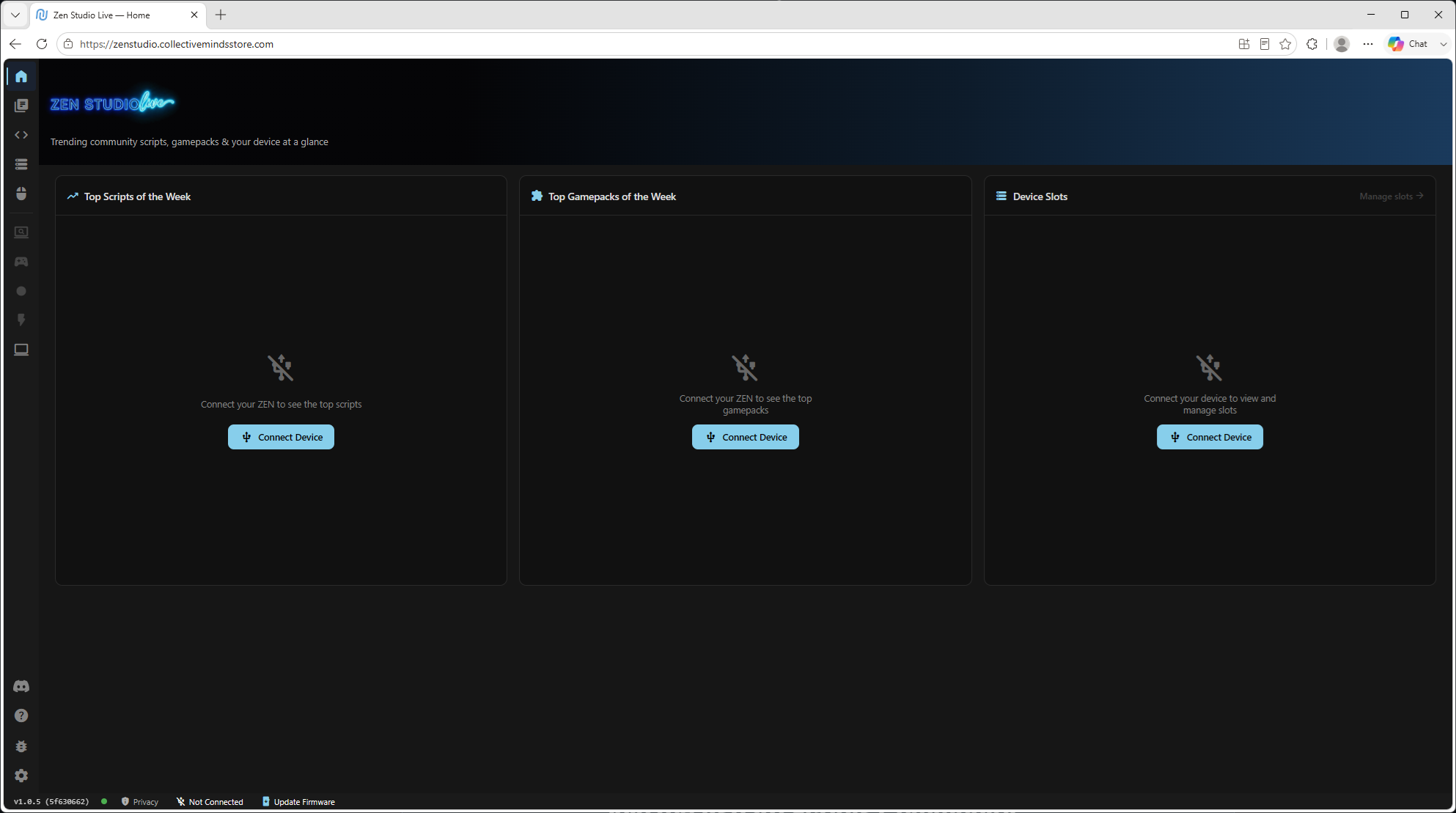
ステップ4 - 「クロナス橋」を選択します
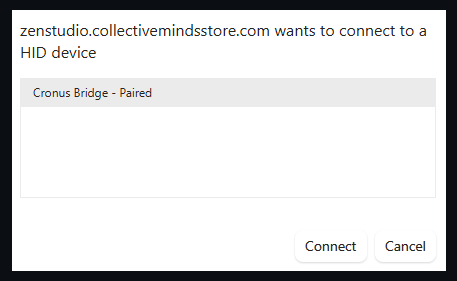
ポップアップが開くと、接続する HID装置, 選択 「クロナス橋」 ヒット ログイン.
ステップ5 - スクリプトライブラリを開きます
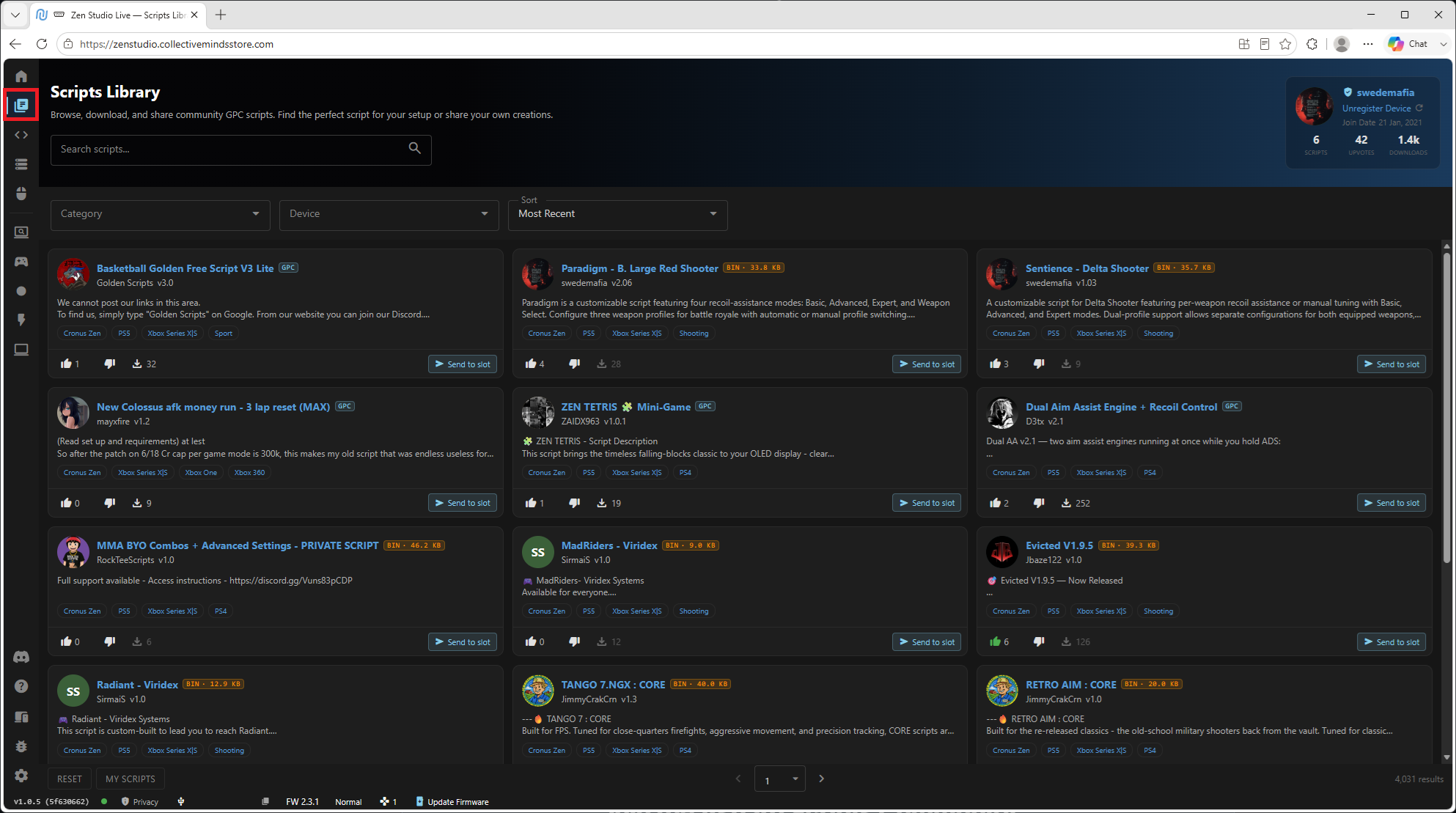
クリック 秒アイコンダウン (下の赤でハイライト) に移動 スクリプトライブラリ.
ステップ6 - スロットへの検索と送信
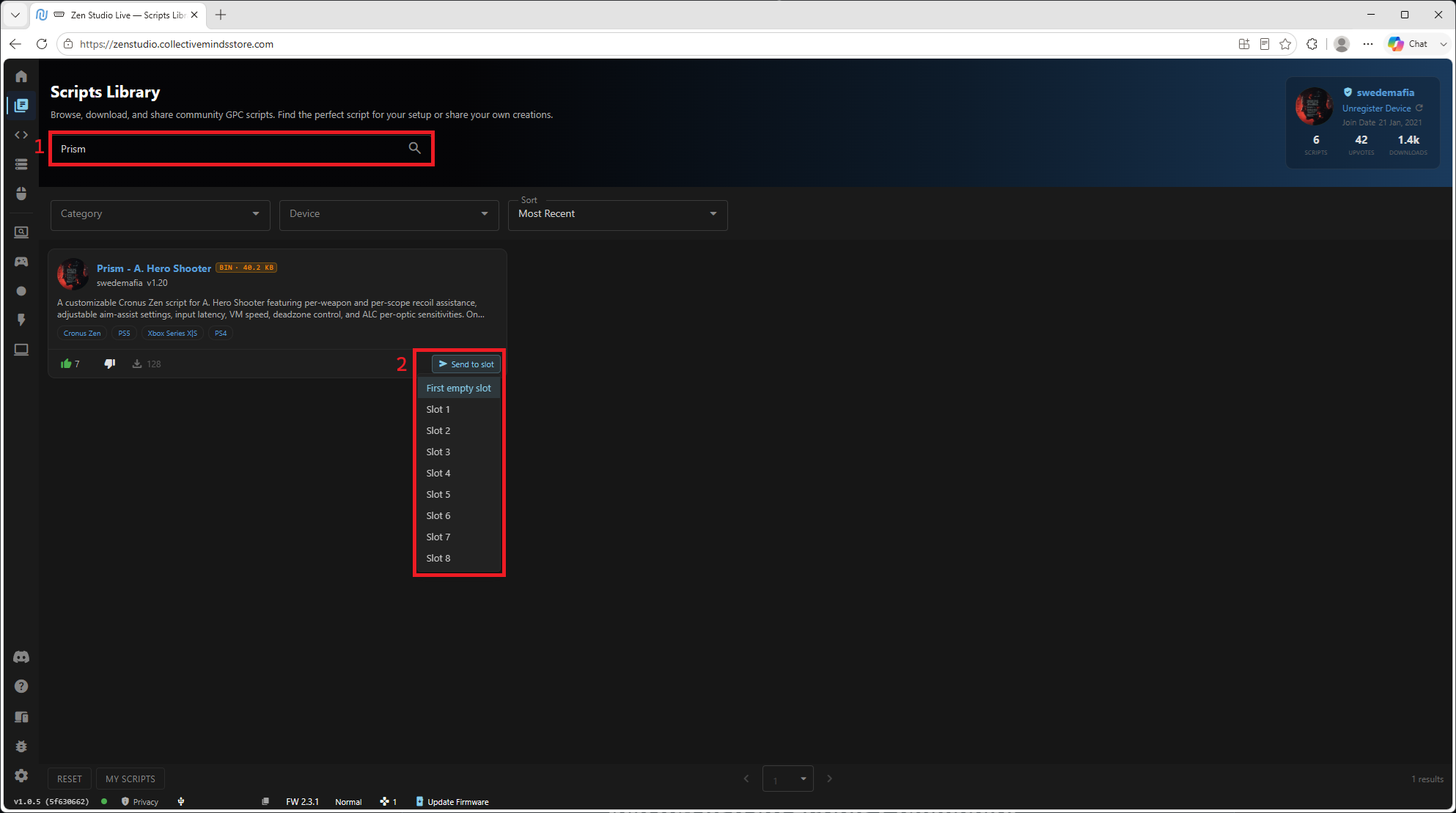
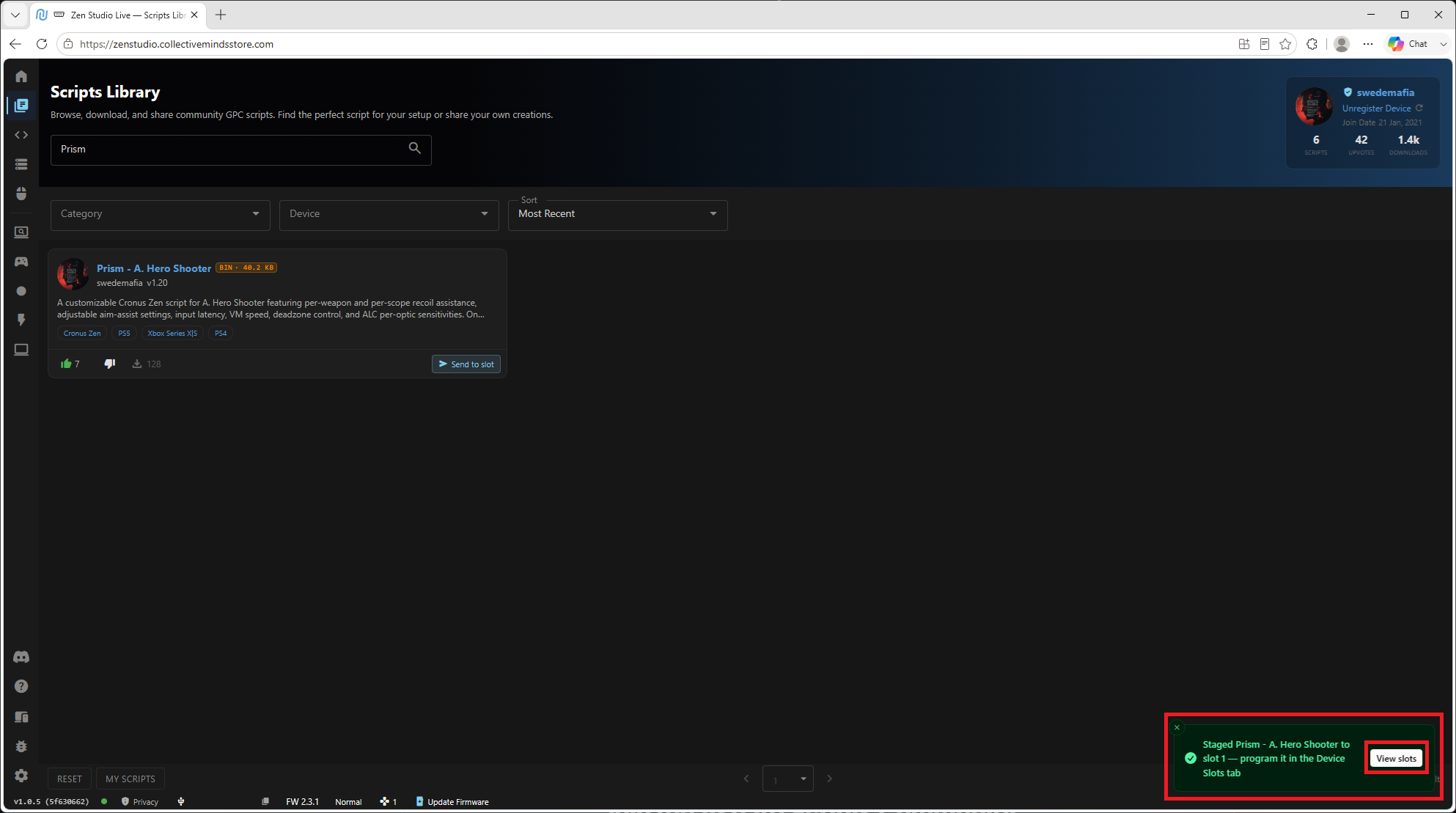
- タイプ で スクリプトの名前 (例:, 「プライズム」)および出版物 エントリー 検索する.
- スクリプトが表示された場合は、 「スロットへ」, それから 「最初の空のスロット」.
空のスロットはありませんか?
デバイス上のスクリプトの数に応じて、 古いものを上書きする — 特に最新バージョンにスクリプトをアップグレードする場合.
送信されたコピーを上書きすると、そのケースで望むものになります.
ステップ7 - スロットの確認と表示
お問い合わせ 緑のポップアップ スクリプトが正常に追加されました。 クリック 「スロットを見る」 プログラマページを開くボタン.
ステップ8 - デバイスをプログラムする
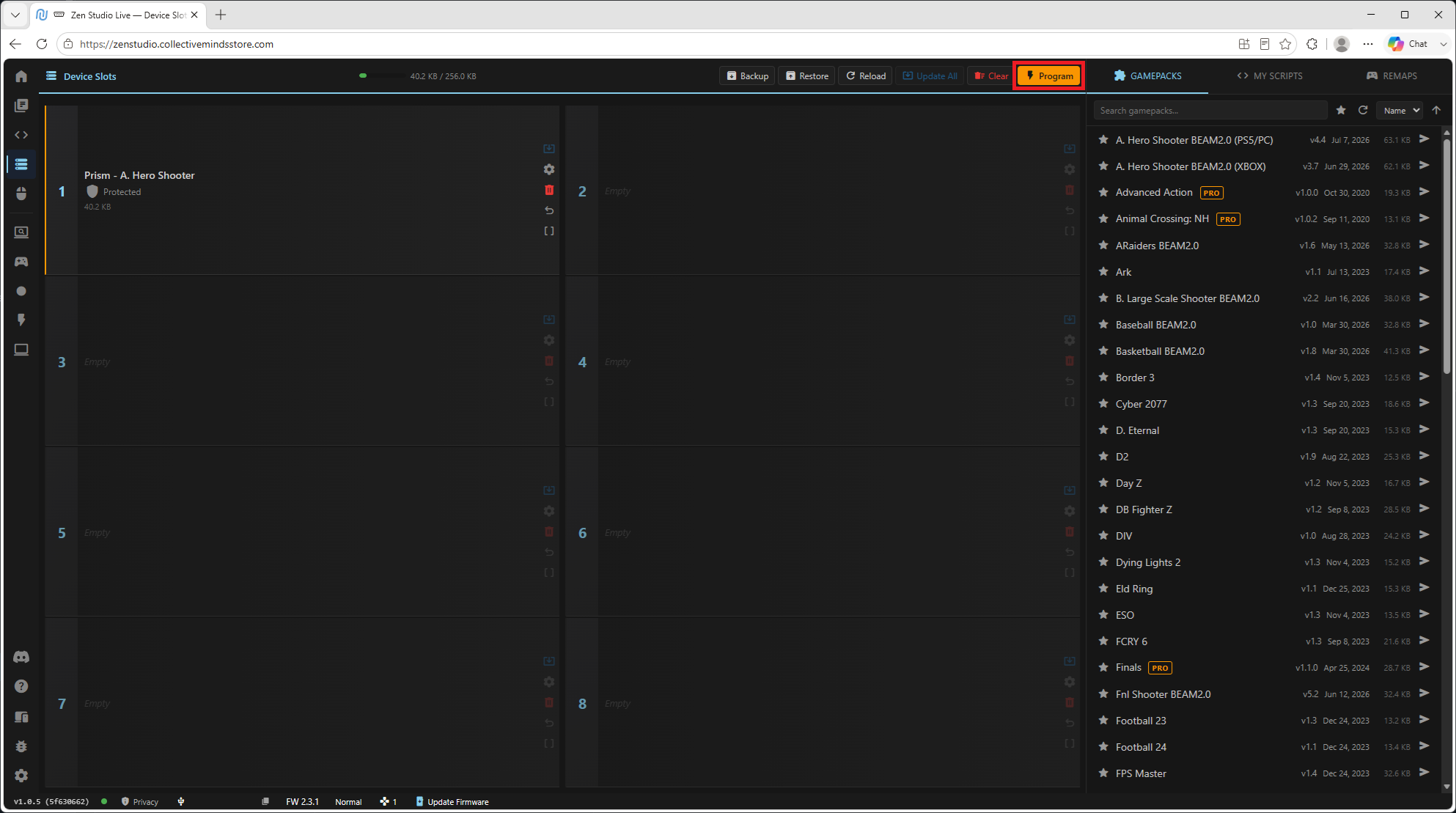
黄色をクリック 「プログラム」 デバイスをプログラムするボタン.
ステップ9 - 完了を待つ
プログラミング完了待ち、完了確認 成功する。 エラーが現れた場合、画面上のプロンプトに従ってください.
スクリプトをインストール!
スクリプトライブラリからCronus Zenにスクリプトをプログラムしました。 次のステップは スクリプトのロック解除 — 先頭へ キーガイド 続行する.
ロック解除後 — スクリプトの設定
- キーを入力したら、 スクリプトのガイド 設定して再生する:
- エキシー (PUB) → 共感ガイド
- パラダイム (バートルフィールド6) → パラダイムガイド
- プリズム (Apex Legends) → プリズムガイド
- サインイン (デルタフォース) → センティエンスガイド
- ヴァルキリー (ARCレイダーズ) → ヴァルキリーガイド
各ガイドが始まります 始める 必要なゲーム内設定を覆うページでは、すべてのメニューとおすすめの順に機能します.
✅ クイックリキャップ
- 禅が繋がる 右側のPROGポート
- 禅スタジオライブでつながる 「クロナス橋」
- スクリプトは、 お名前 (必須) ライブラリ(例:Prism)
- スロットに入る (最初の空アップグレード時に古いバージョンを上書きするか
- グリーンポップアップ 確認したら、 プログラム 成功する
- 次へ: スクリプトのロック解除 キーガイド付き
- それから: 続いて下さい スクリプトのガイド (共感 / パラダイム / プリズム / センティエンス / ヴァルキーリー) 設定する