Instalar su script
Descargue su script Asgard al Cronus Zen a través de Zen Studio Live —conectando su dispositivo a través de Cronus Bridge, encontrando su script en la biblioteca, enviándolo a una ranura, y programando con éxito, paso a paso con capturas de pantalla.

Siga esta guía sencilla para descargar su script a su Cronus Zen a través de Zen Studio Live.
Antes de empezar
Asegúrese de que su compra está completa y su Cuenta de discordia está vinculada — los scripts aparecen en la biblioteca una vez que se hace. Si no puedes encontrar tu guión en el siguiente paso de búsqueda, es lo primero que debes comprobar.
Paso 1 - Conecte su Zen
Conecta tu Cronus Zen a tu PC usando el puerto PROG derecha.
Paso 2 - Open Zen Studio Live
En su navegador, navegar a Zen Studio Live:
👉 https://zenstudio.collectivemindsstore.com
Paso 3 - Conectar el dispositivo
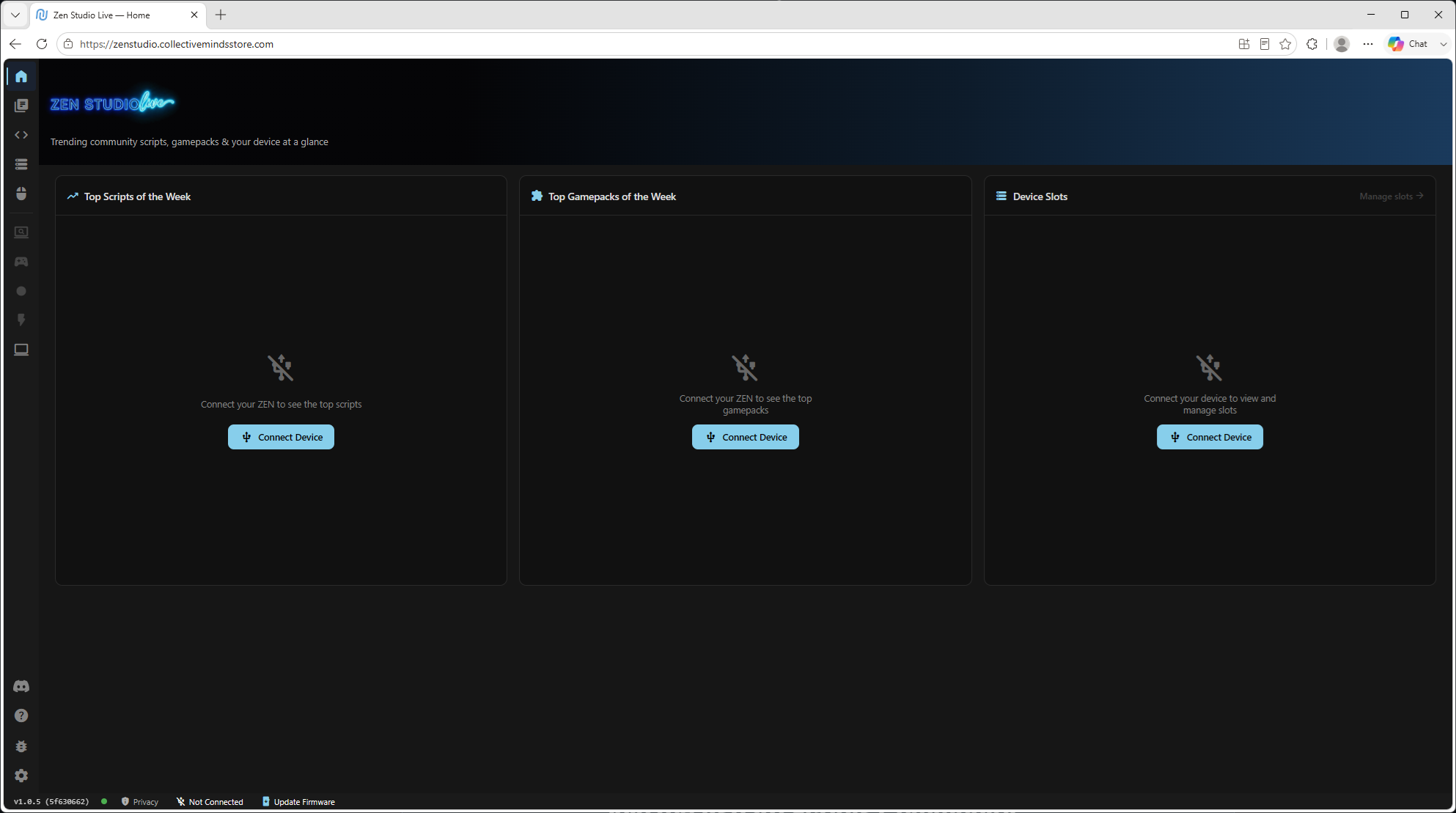
Si la página muestra "Connect Device" (como la imagen de abajo), haga clic en uno de los azules "Connect Device" botones.
Paso 4 - Seleccione "Puente Crónico"
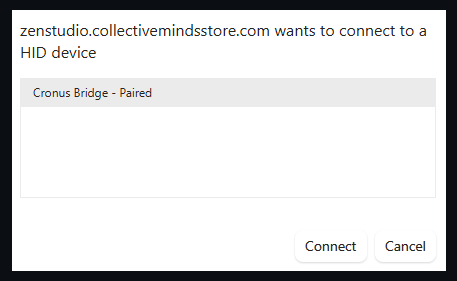
Cuando el popup se abre pidiendo conectarse a un Dispositivo HID, seleccione "Cronus Bridge" y golpe Conectar.
Paso 5 - Abra la biblioteca de scripts
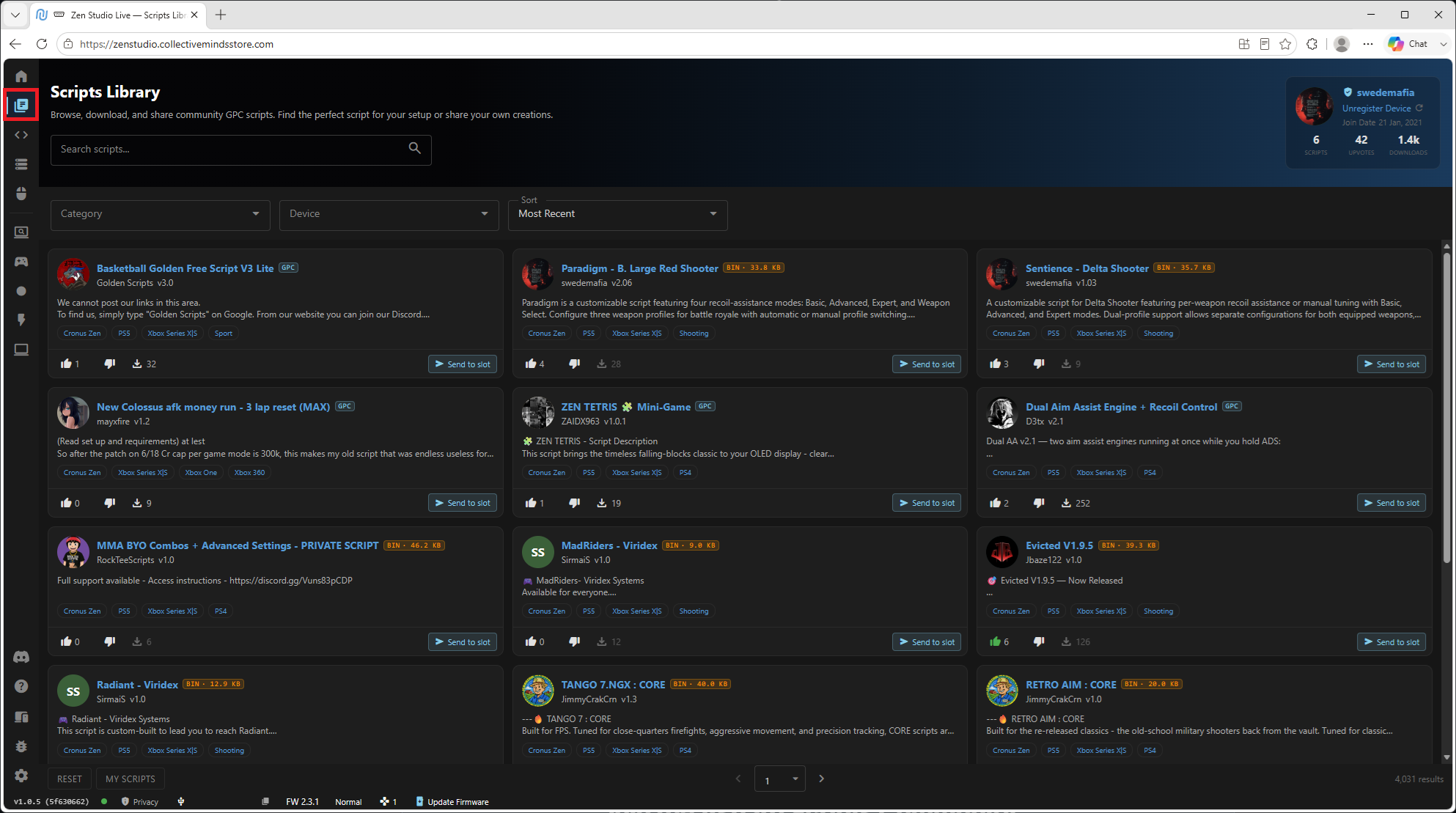
Haga clic en segundo icono abajo (alturado en rojo abajo) para navegar hacia el biblioteca de scripts.
Paso 6 - Buscar y enviar a Ranura
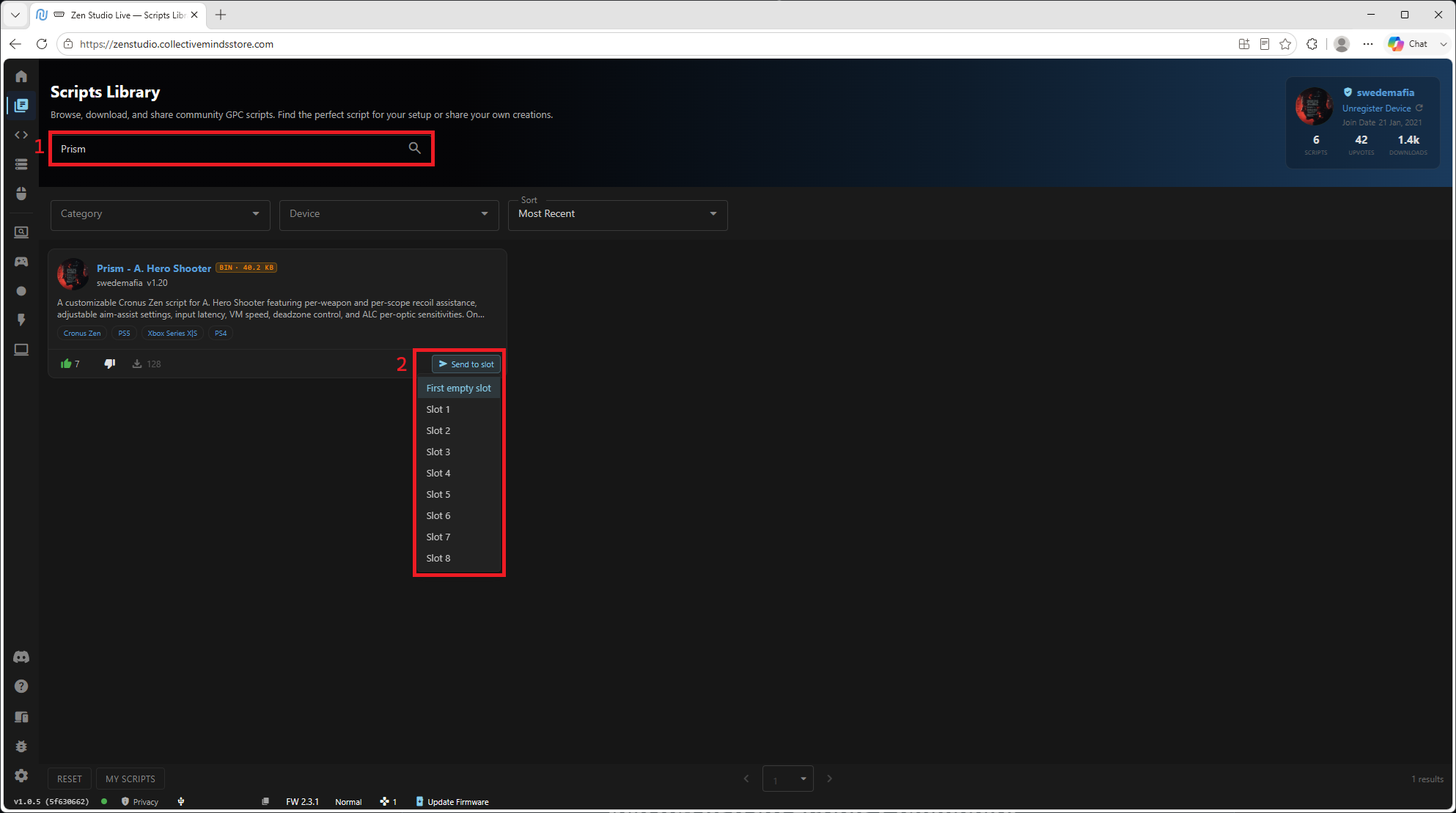
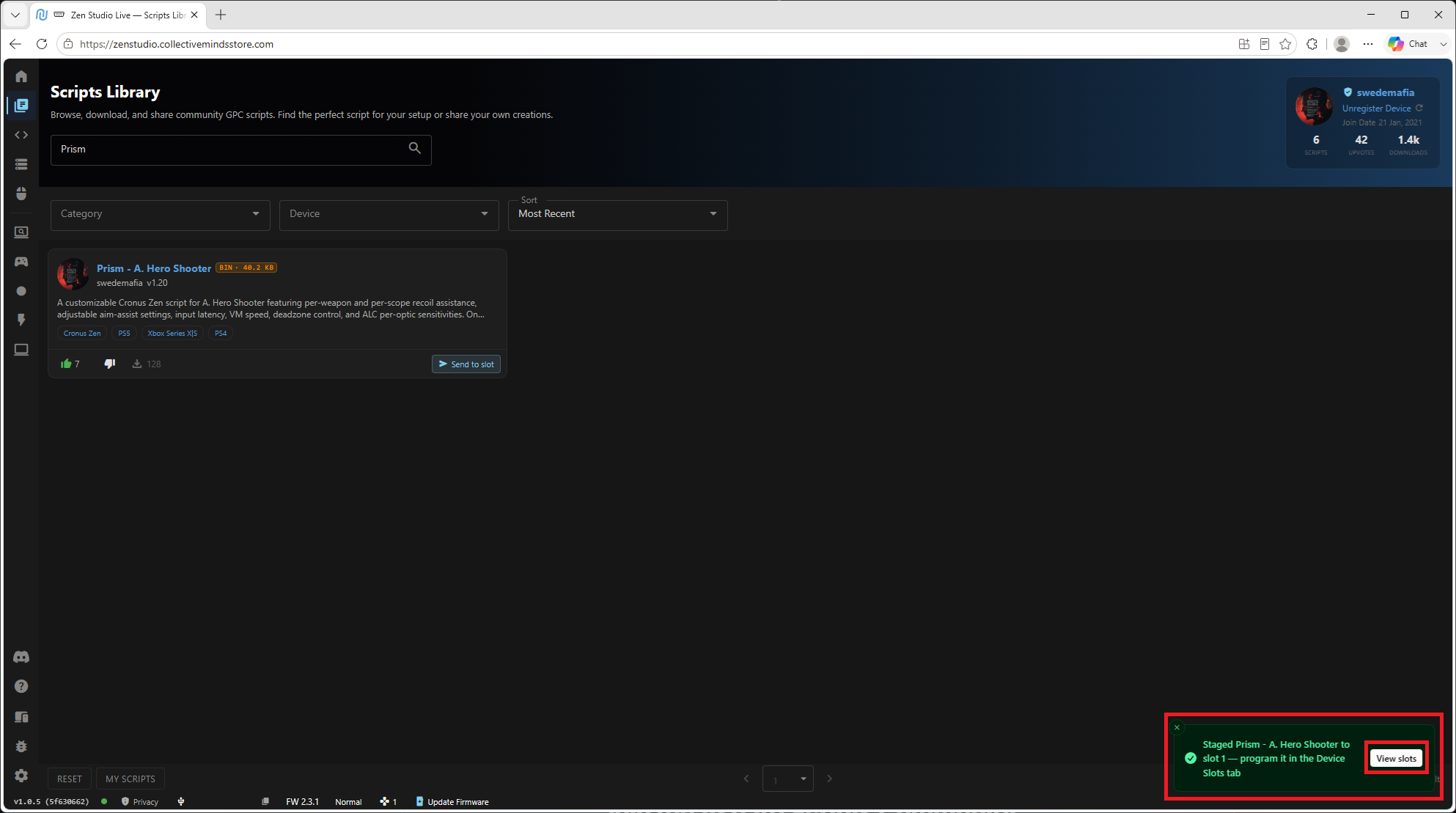
- Tipo en el nombre de tu script (por ejemplo, "Prisma") y prensa Entra para buscar.
- Cuando aparezca el script, haga clic "Enviar a la ranura"entonces "Primera ranura vacía".
¿No hay ranuras vacías?
Dependiendo de cuántos scripts están en tu dispositivo, es posible que necesites sobreescribir un viejo - especialmente si estás actualizando un script a su versión más reciente.
Sobreescribir la copia obsoleta es exactamente lo que quieres en ese caso.
Paso 7 - Confirmar y Ver Ranuras
Si verde popup aparece, el script fue añadido con éxito. Haga clic en "Ver Ranuras" botón para abrir la página del programador.
Paso 8 - Programa tu dispositivo
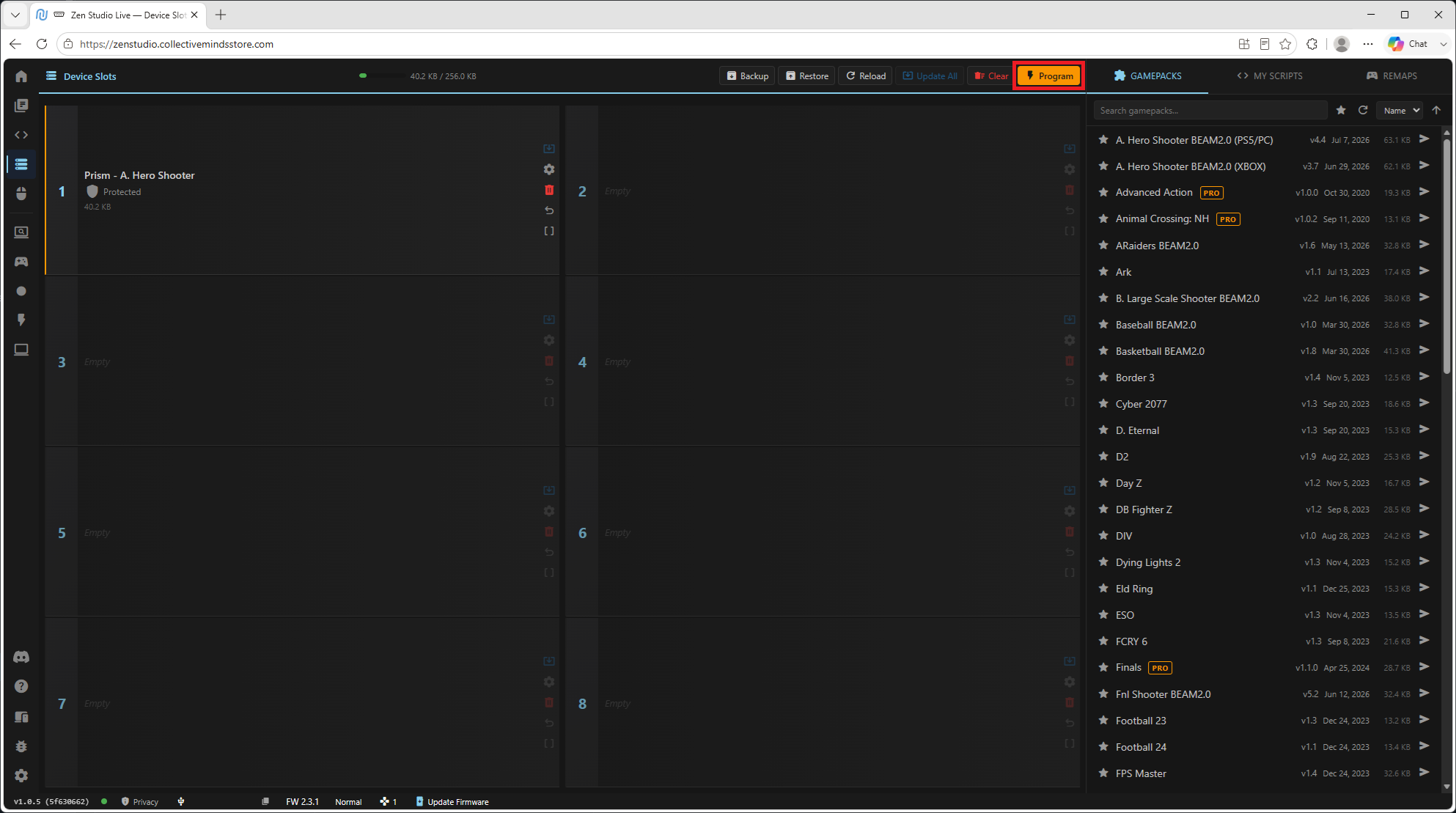
Haga clic en el amarillo "Programa" botón para programar tu dispositivo.
Paso 9 - Esperar la terminación
Espera a que la programación termine, y confirma que termina con éxito. Si aparecen errores, siga el aviso en pantalla.
¡Script instalado!
Has programado con éxito el script a tu Cronus Zen de la biblioteca de scripts. El siguiente paso es: desbloquear el script - cabeza a nuestra Guía clave para continuar.
Después de desbloquear — Configura tu script
- Una vez que hayas entrado en tu llave, dirígete a la guía para tu script para configurarlo y jugar:
- Empatía (PUB) → Guía de Empatía
- Paradigm (Battlefield 6) → Guía para el desarrollo
- Prism (Apex Legends) → Guía de Prisma
- Sentience (Delta Force) → Guía de sensibilidad
- Valkyrie (RARC Raiders) → Guía Valkyrie
Cada guía comienza con un Comienzo página que cubre la configuración requerida en el juego, luego te lleva a través de cada menú y función en el orden recomendado.
TENIDO Rápido rescate
- Zen conectado a puerto PROG derecha
- Conectado en Zen Studio Live vía "Cronus Bridge"
- Script encontrado por nombre en la biblioteca (por ejemplo, "Prism")
- Enviado a una ranura (primero vacío, o overwrote la versión antigua al actualizar)
- Green popup confirmado, entonces Programado con éxito
- Siguiente: desbloquear el script con la Guía Clave
- Entonces: la guía de tu guión (Empatía / Paradigma / Prisma / Sentience / Valkyrie) para configurarlo