Installer votre script
Téléchargez votre script Asgard sur le Cronus Zen via Zen Studio Live — connectant votre appareil via Cronus Bridge, trouvant votre script dans la bibliothèque, l'envoyant dans une fente et le programmant avec succès, étape par étape avec des captures d'écran.

Suivez ce guide simple pour télécharger votre script sur votre Cronus Zen Studio Zen Live.
Avant de commencer
Assurez-vous que votre achat est complet et votre Compte discord est lié — les scripts apparaissent dans la bibliothèque une fois que c'est fait. Si vous ne trouvez pas votre script à l'étape de recherche ci-dessous, c'est la première chose à vérifier.
Étape 1 — Connectez votre Zen
Connectez votre Cronus Zen à votre PC port PROG côté droit.
Étape 2 — Ouvrez Zen Studio Live
Dans votre navigateur, accédez à Studio Zen Live:
👉 https://zenstudio.collectivemindsstore.com
Étape 3 — Connectez l'appareil
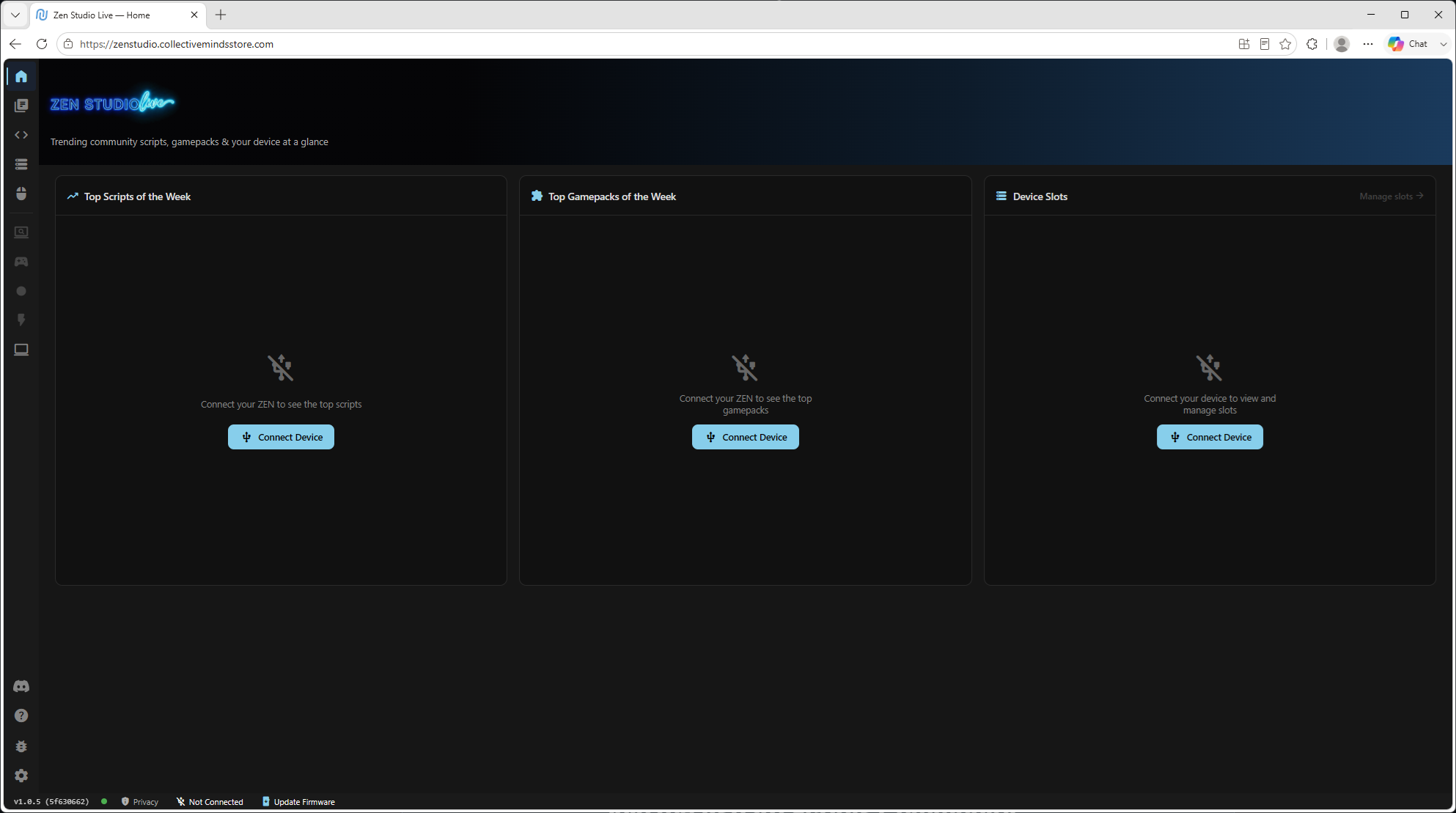
Si la page apparaît "Appareil de connexion" (comme l'image ci-dessous), cliquez sur un du bleu "Appareil de connexion" boutons.
Étape 4 — Sélectionnez "Pont Cronus"
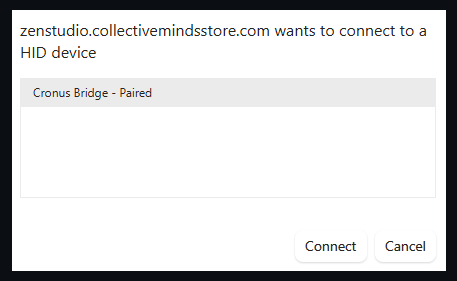
Quand le popup s'ouvre demandant de se connecter à un Dispositif HID, sélectionner "Pont Cronus" et frappé Connexion.
Étape 5 — Ouvrez la bibliothèque de scripts
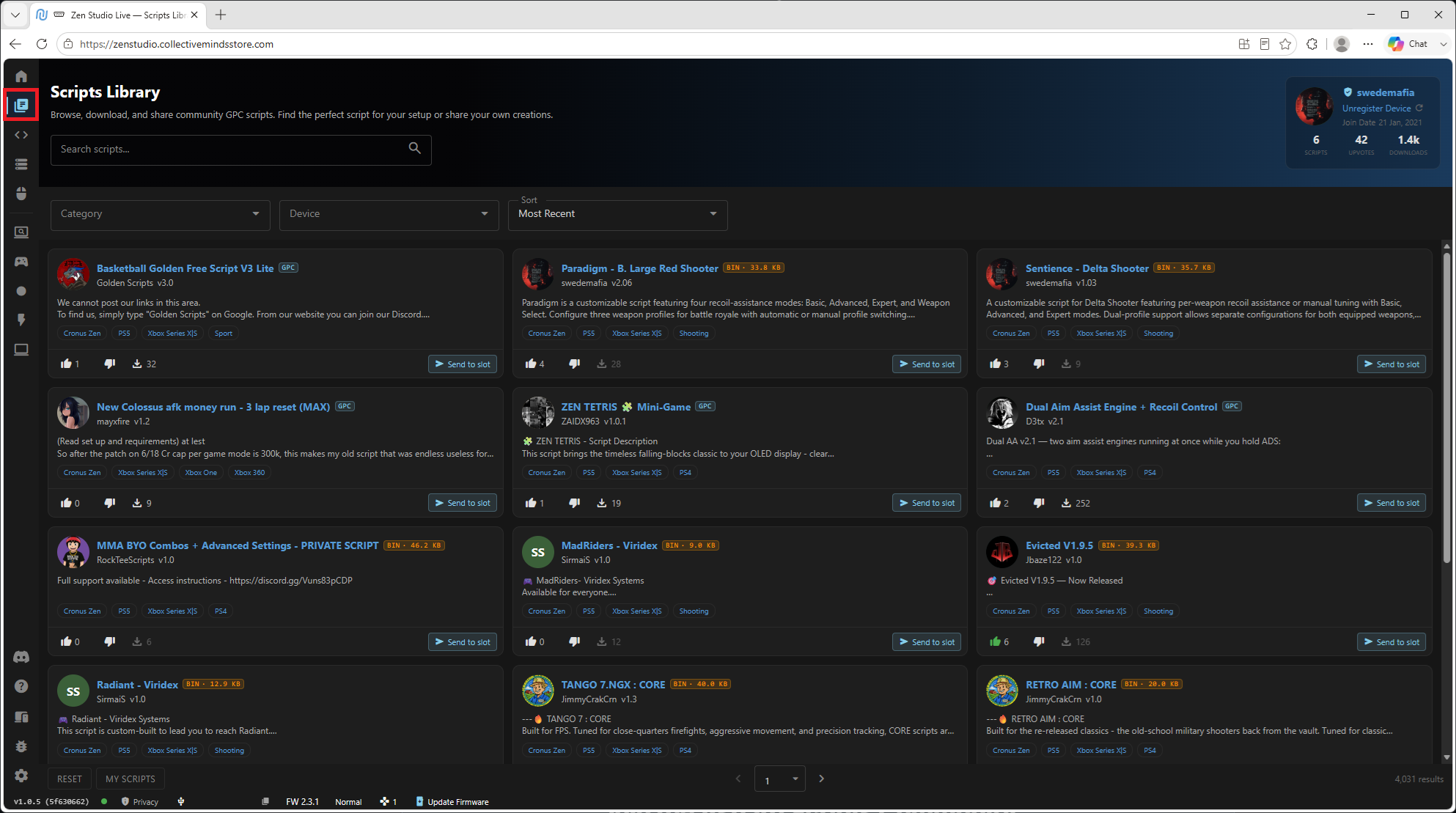
Cliquez sur le deuxième icône vers le bas (souligne en rouge ci-dessous) bibliothèque de scripts.
Étape 6 — Recherche et envoi à la fente
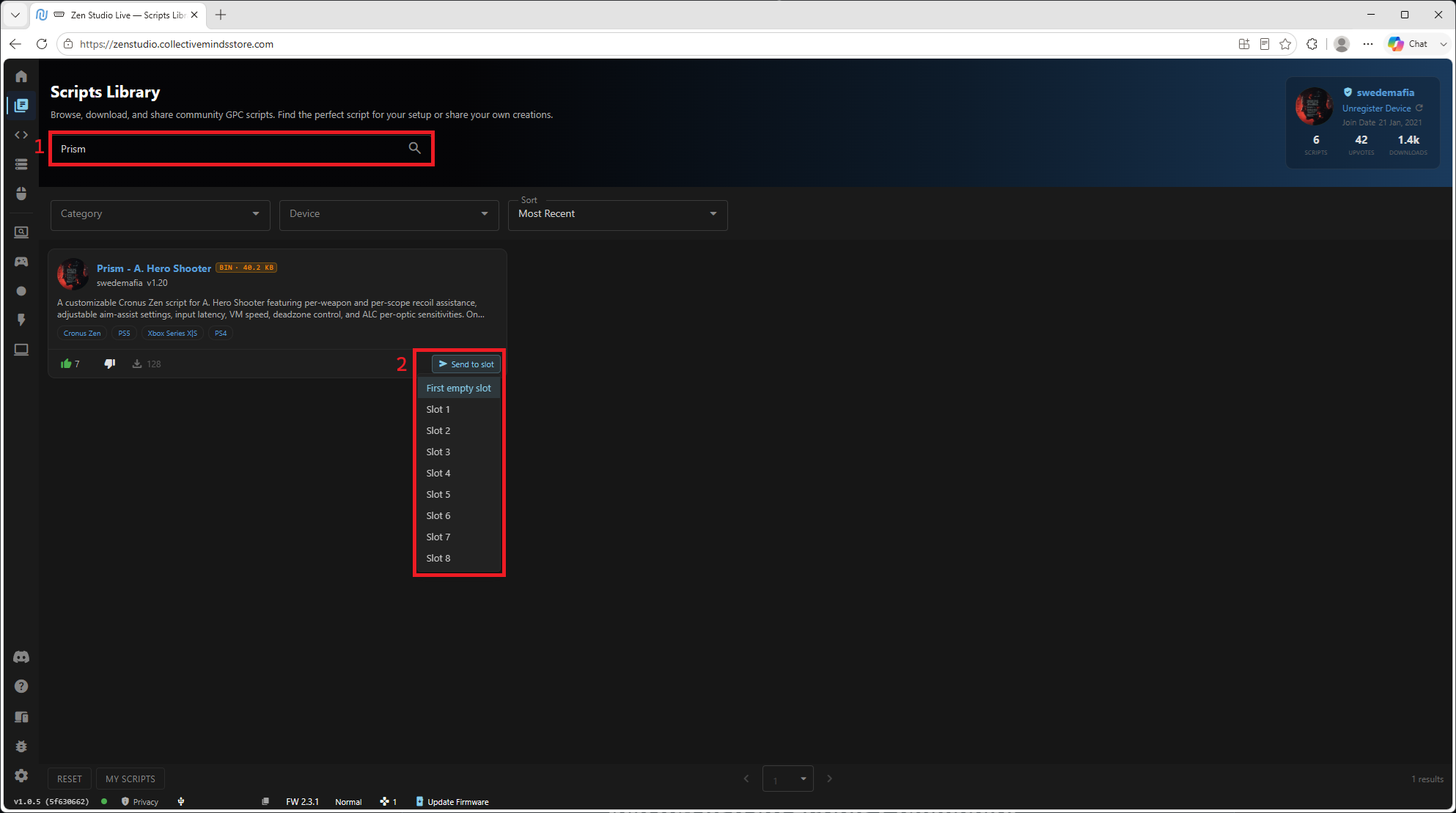
- Type dans la nom de votre script (par exemple, "Prisme") et presse Entrez pour fouiller.
- Lorsque le script apparaît, cliquez sur "Envoyer à la fente"alors "Première fente vide".
Pas de fentes vides ?
Selon le nombre de scripts sur votre appareil, vous devrez peut-être écraser un vieux — surtout si vous mettez à jour un script vers sa dernière version.
C'est exactement ce que vous voulez dans ce cas.
Étape 7 — Confirmer et voir les fentes
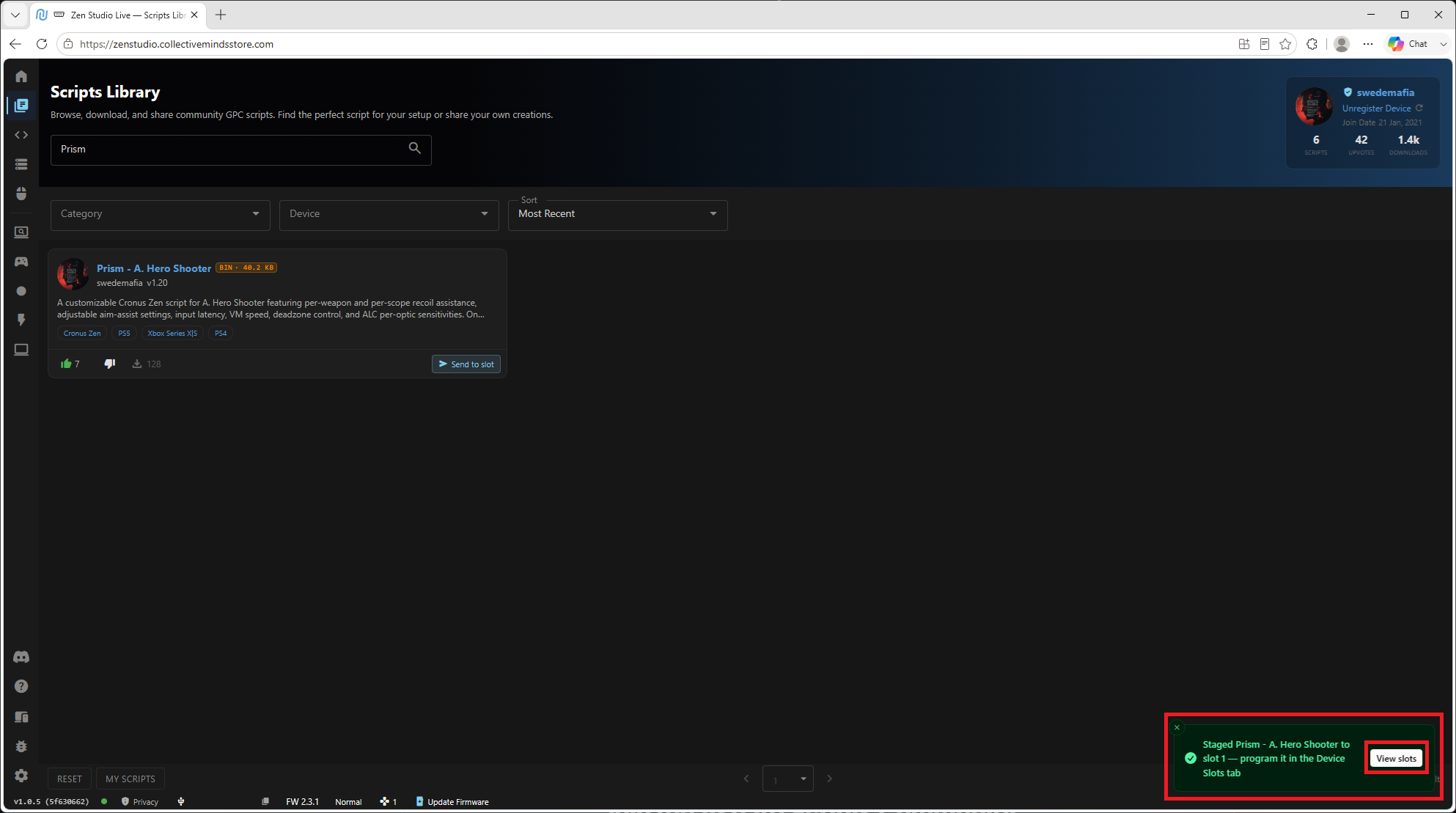
Si popup vert apparaît, le script a été ajouté avec succès. Cliquez sur le "Voir les fentes" bouton pour ouvrir la page du programmeur.
Étape 8 — Programmez votre appareil
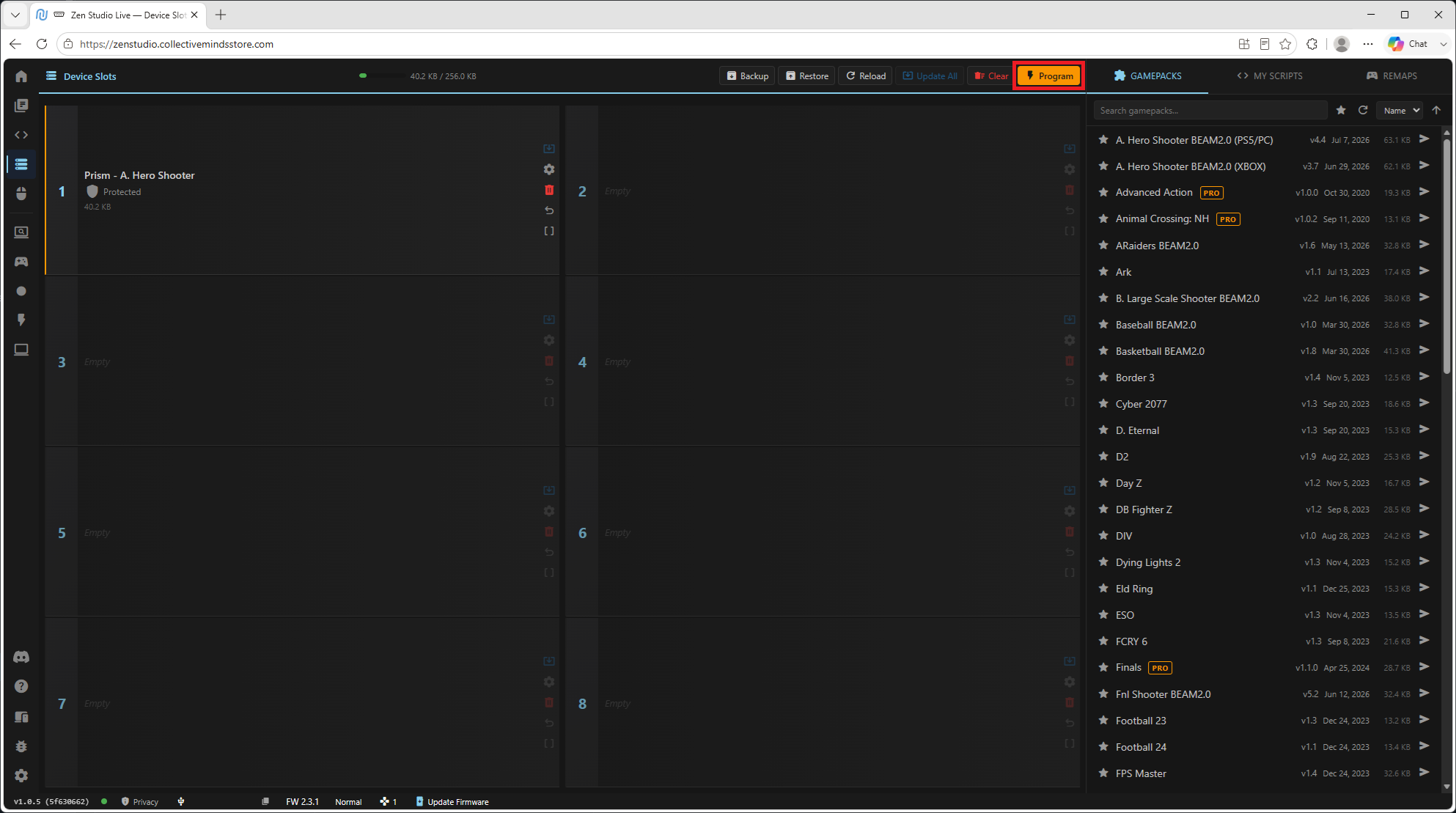
Cliquez sur le jaune "Programme" bouton pour programmer votre appareil.
Étape 9 — Attendre l'achèvement
Attendez que la programmation soit terminée et confirmez qu'elle se termine avec succès. Si des erreurs apparaissent, suivez l'invite à l'écran.
Script installé !
Vous avez programmé avec succès le script à votre Cronus Zen depuis la bibliothèque de scripts. La prochaine étape est de déverrouiller le script — vers notre Guide clé pour continuer.
Après le déverrouillage — Configurez votre script
- Une fois que vous avez entré votre clé, allez à la guide pour votre script pour le configurer et jouer :
- Empathie (PUB) → Guide d'empathie
- Paradigme (Battlefield 6) → Guide du paradigme
- Prism (Apex Légendes) → Guide du prisme
- Sensibilité (Delta Force) → Guide de l'esprit
- Valkyrie (ARC Raiders) → Guide Valkyrie
Chaque guide commence par Commencer page couvrant les paramètres requis dans le jeu, puis vous promenez dans chaque menu et fonctionnalité dans l'ordre recommandé.
Recap rapide
- Zen connecté via le port PROG côté droit
- Connecté dans Zen Studio Live via "Pont Cronus"
- Script trouvé par nom dans la bibliothèque (p. ex., "Prisme")
- Envoyé à une fente (première vide, ou surécrit l'ancienne version lors de la mise à jour)
- Popup vert confirmé, puis Programme avec succès
- Suivant : déverrouiller le script avec le guide clé
- Puis: suivre le guide de votre script (Empathie / Paradigme / Prism / Sentience / Valkyrie) pour le mettre en place